 日本eSim
 韓國eSim
 泰國eSim
 美國eSim
 加拿大eSim
 菲律賓eSim


eSIM 是內建在手機中的數位 SIM,出國前可先在 Wi-Fi 環境安裝旅遊 eSIM,抵達目的地後再把行動數據切到該 eSIM,並依產品頁說明確認是否要開啟數據漫遊。第一次使用時,最重要的是先確認手機支援 eSIM、手機沒有電信鎖、QR Code 或啟用資料保存完整,並把台灣門號的數據漫遊與自動切換關好,避免產生額外漫遊費。
資料更新時間:2026-06-25。iPhone、Android 與各品牌手機選單可能因系統版本不同而變動,本文以 Apple、Google Pixel 與 Samsung 官方支援資料整理通用原則;DJB 商品的 APN、啟用時間、重發 QR Code 與售後規則,請以各商品頁與客服回覆為準。
出發前與抵達後要分開做
| 階段 | 你要做什麼 | 注意事項 |
|---|---|---|
| 出發前 | 確認手機支援 eSIM、連上 Wi-Fi、依 QR Code 或手動資料安裝 eSIM。 | 先不要把行動數據切到旅遊 eSIM,避免在出發前就誤用。 |
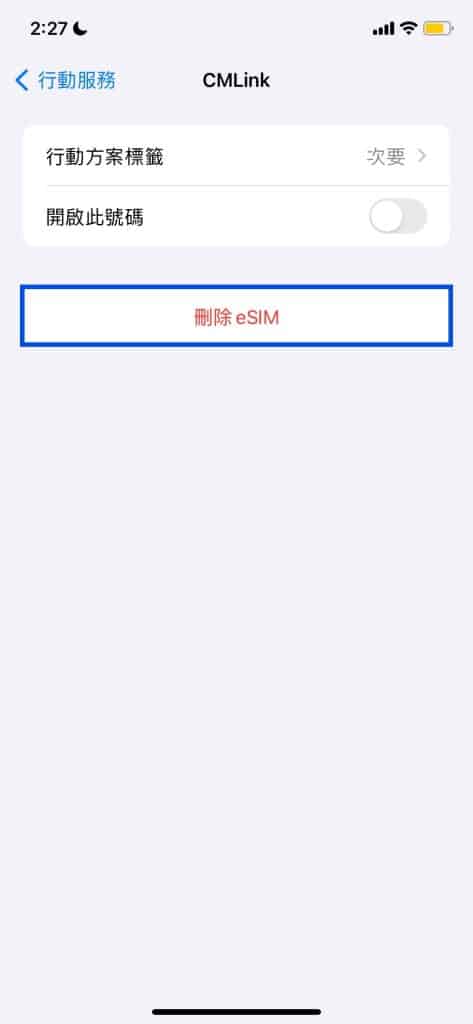
| 飛行途中 | 保持飛航模式,抵達後再依步驟開啟行動服務。 | 不要刪除剛安裝的 eSIM,避免抵達後無法使用。 |
| 抵達後 | 開啟旅遊 eSIM,將行動數據切到該 eSIM,依產品頁說明確認是否需開數據漫遊。 | 台灣門號可保留接收簡訊,但要避免讓台灣門號跑行動數據。 |
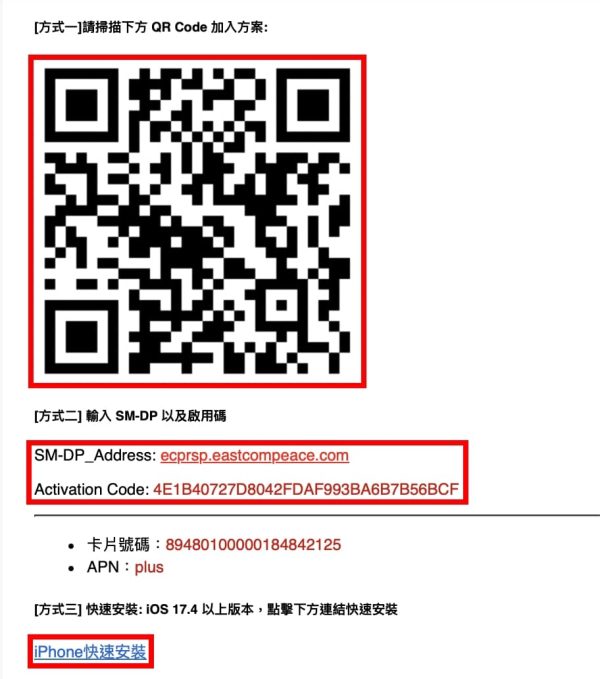
使用 eSIM 前先檢查 4 件事
- 手機是否支援 eSIM:Apple 官方列出 iPhone XS、iPhone XS Max、iPhone XR 或後續機型可使用 eSIM;Android 則依品牌與型號而異。
- 手機是否有電信鎖:若手機被原電信商鎖定,可能無法使用其他業者或旅遊 eSIM。
- 是否有 Wi-Fi:Apple 官方說明,iPhone 設定 eSIM 時通常需要連上 Wi-Fi 或熱點。
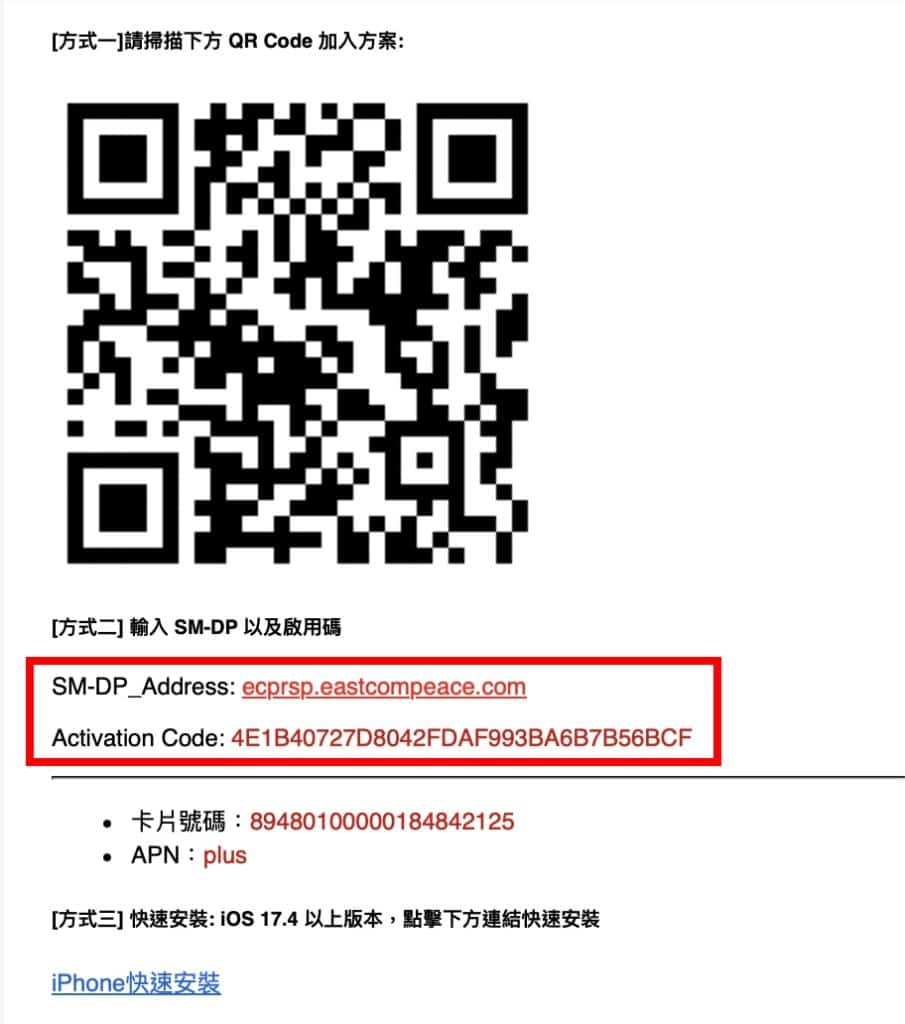
- 啟用資料是否完整:保存 QR Code、手動輸入資料、訂單或 Email,抵達當地前不要刪除。
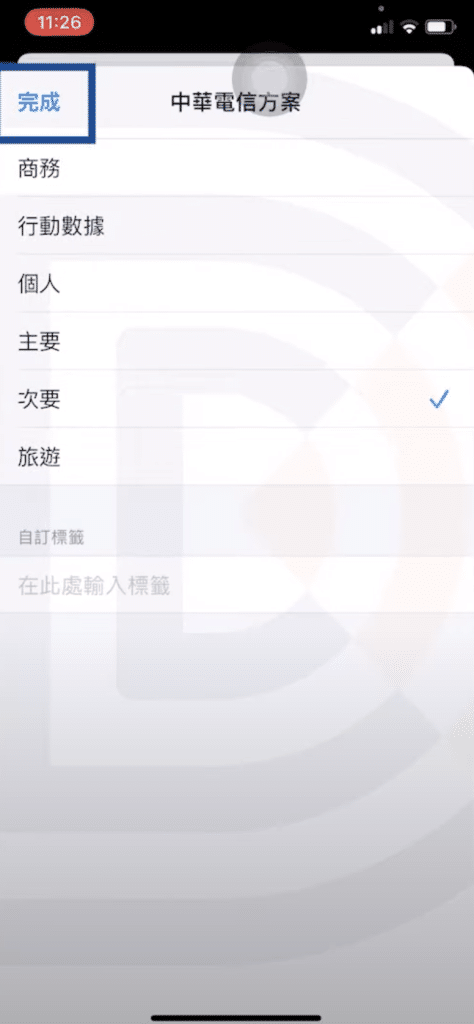
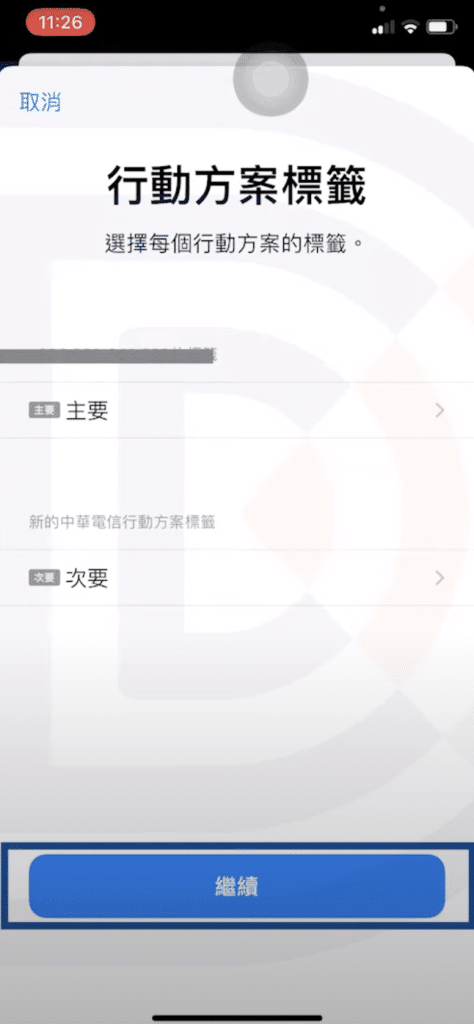
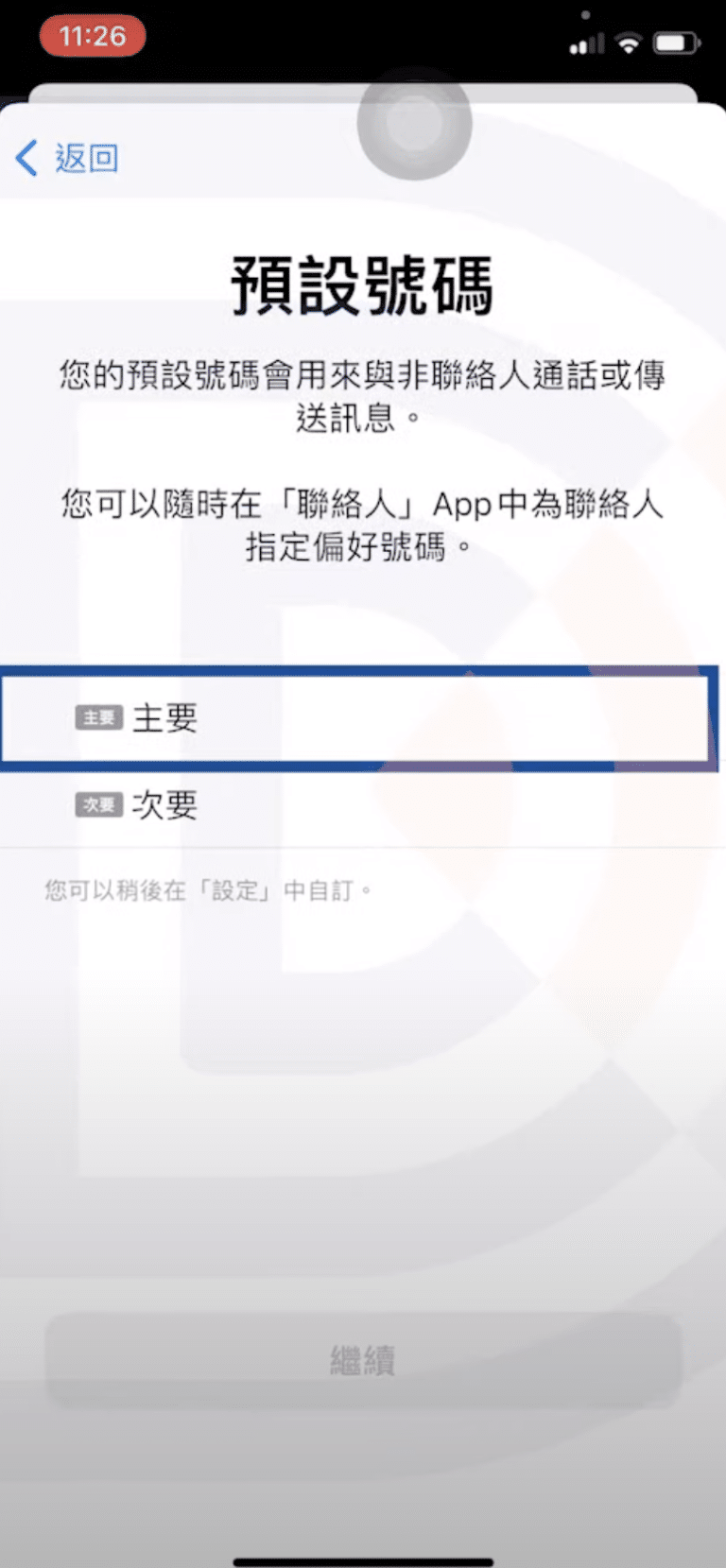
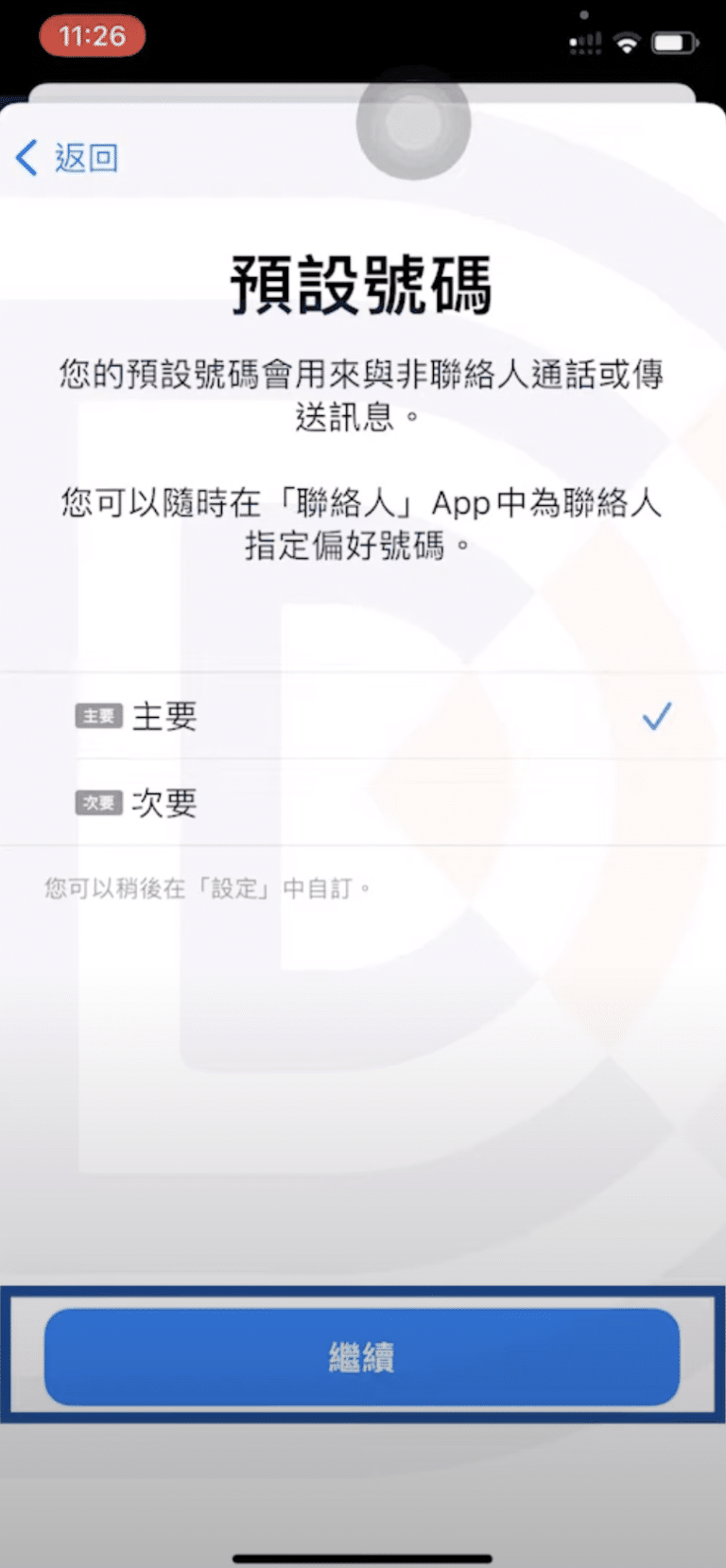
iPhone eSIM 安裝與啟用步驟
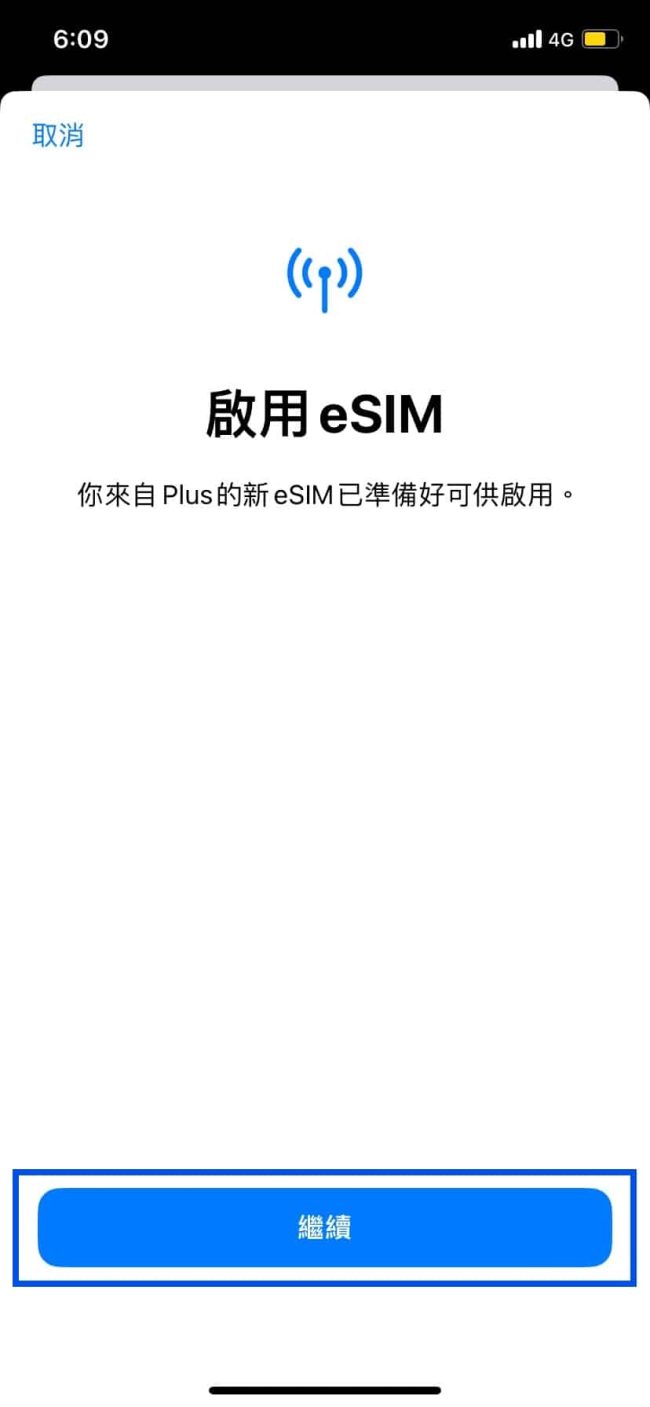
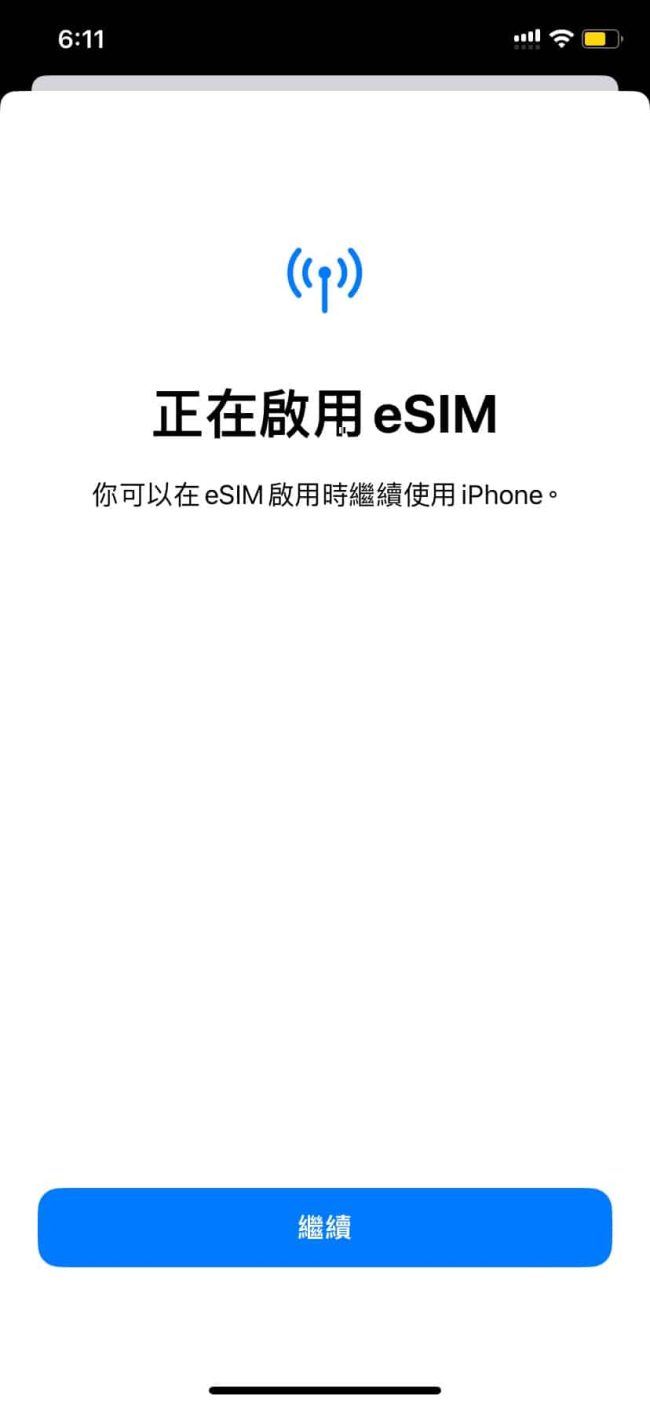
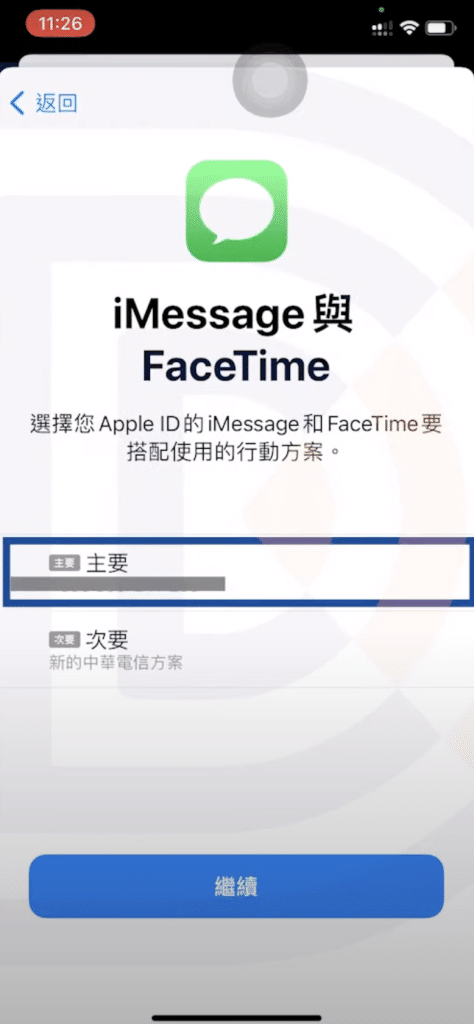
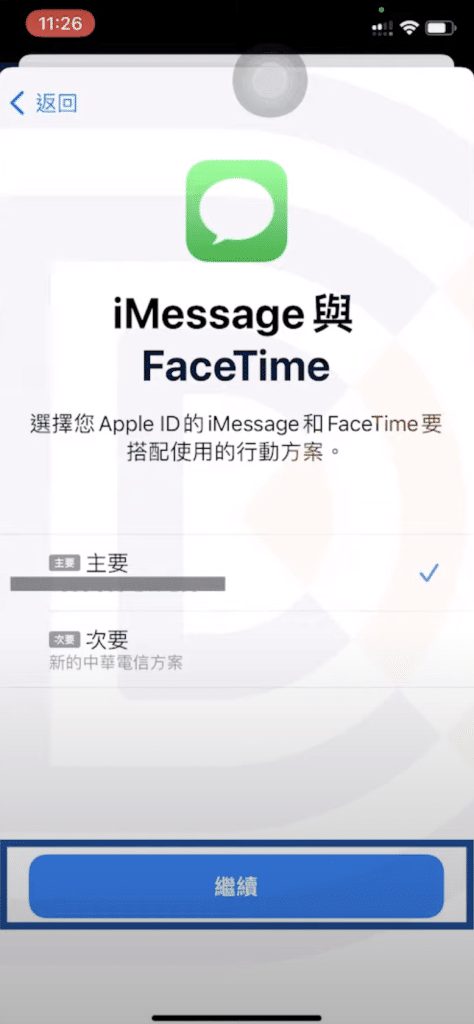
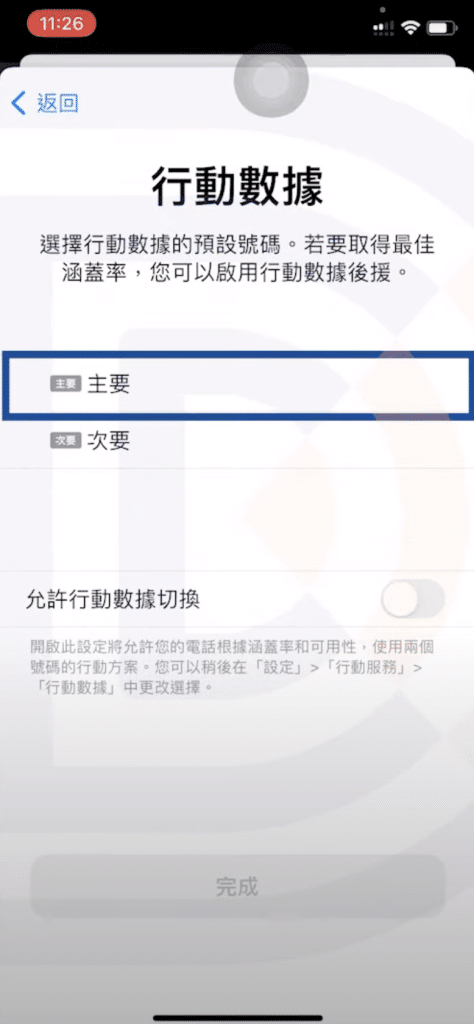
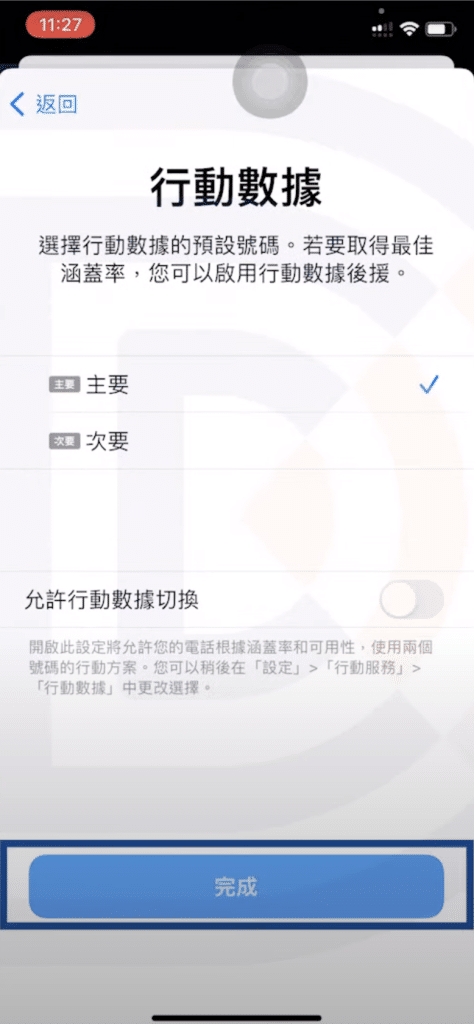
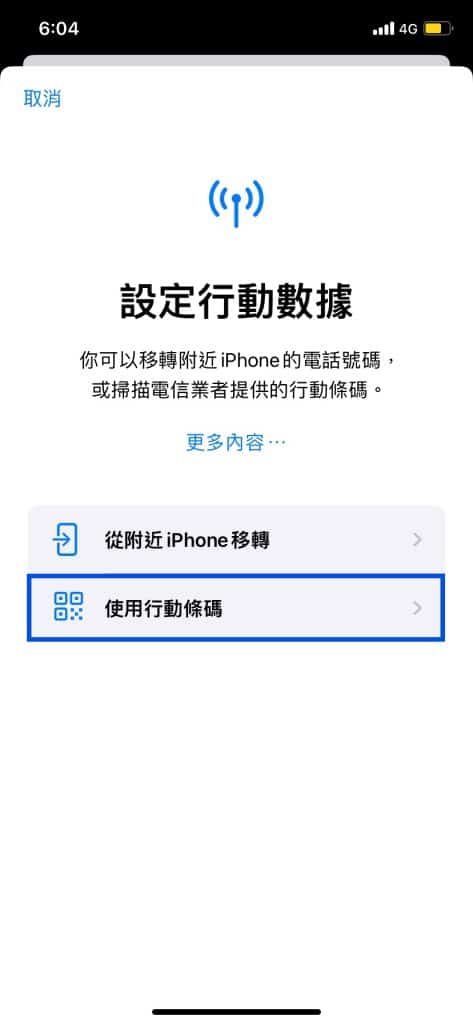
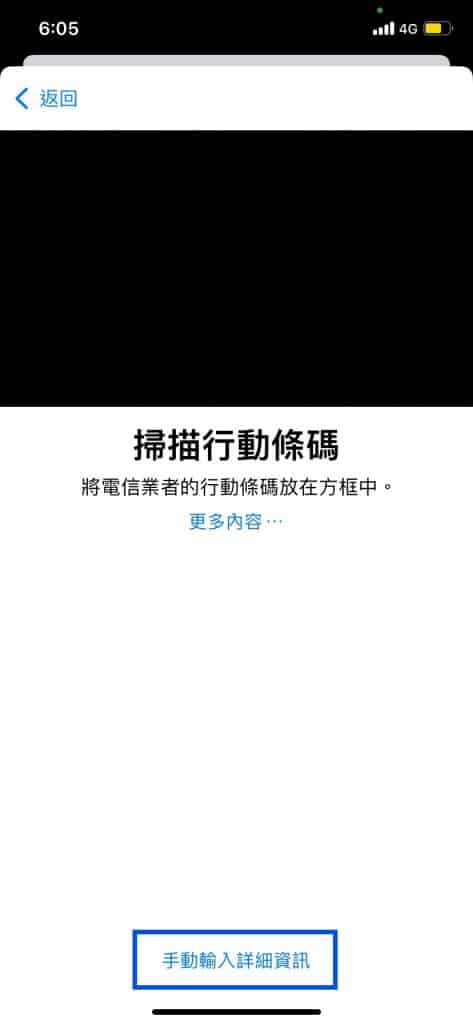
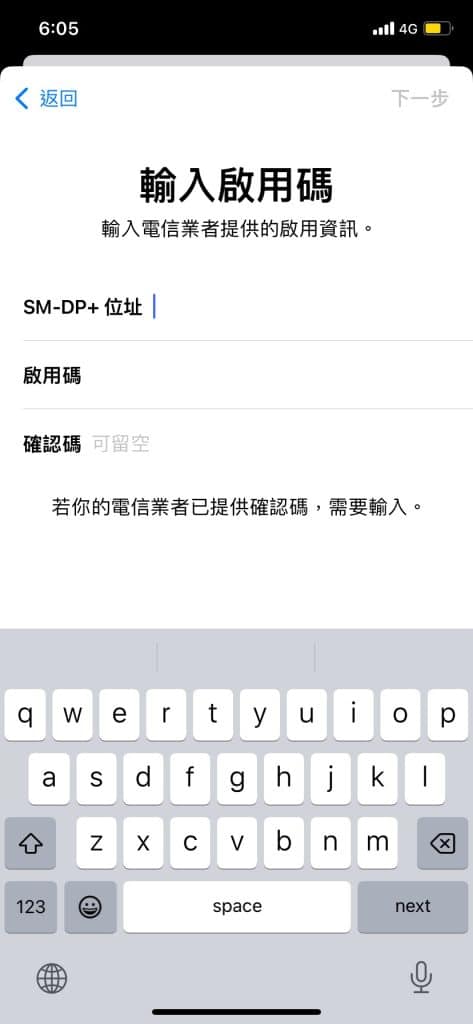
iPhone 的實際選單會依 iOS 版本略有差異,以下用通用流程整理:
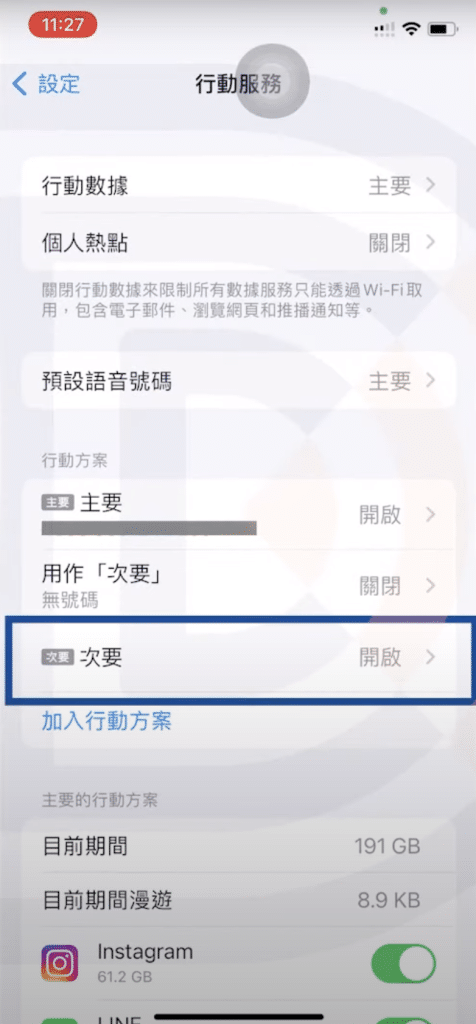
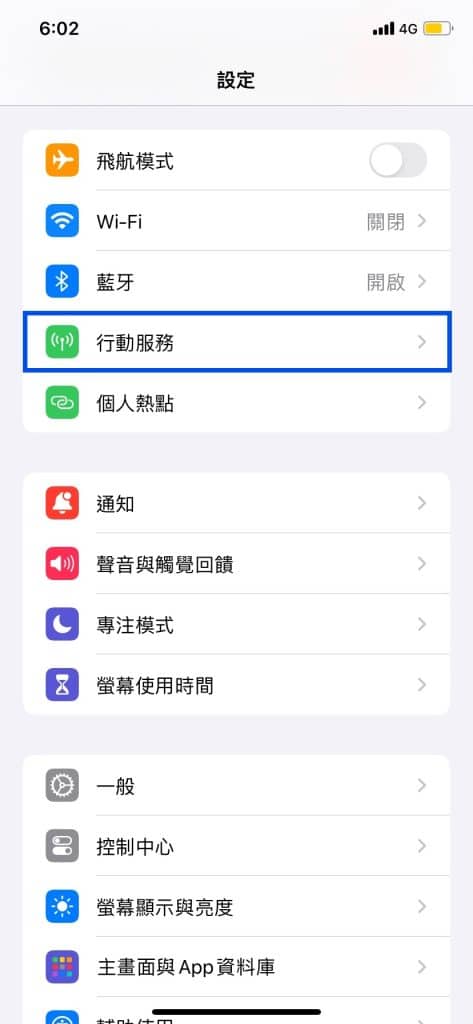
- 在 Wi-Fi 環境開啟「設定」。
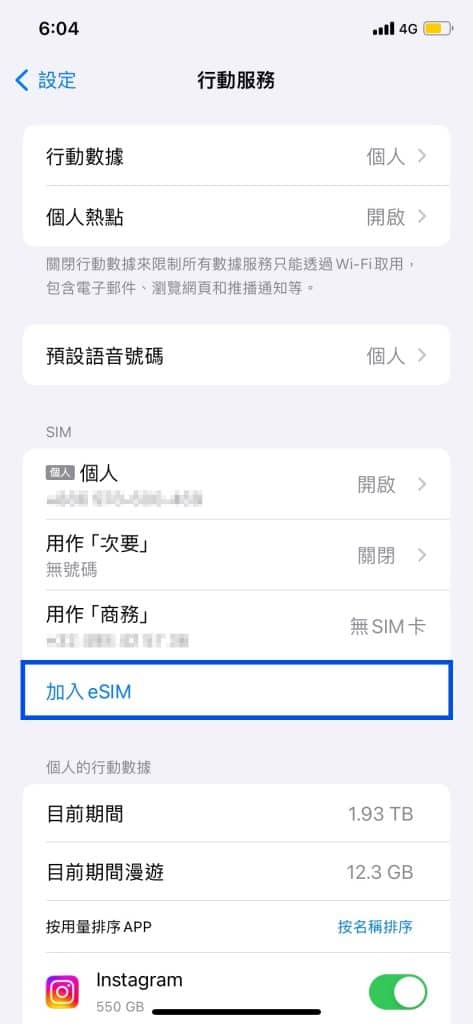
- 進入「行動服務」或「行動數據」。
- 點選「加入 eSIM」或「加入行動方案」。
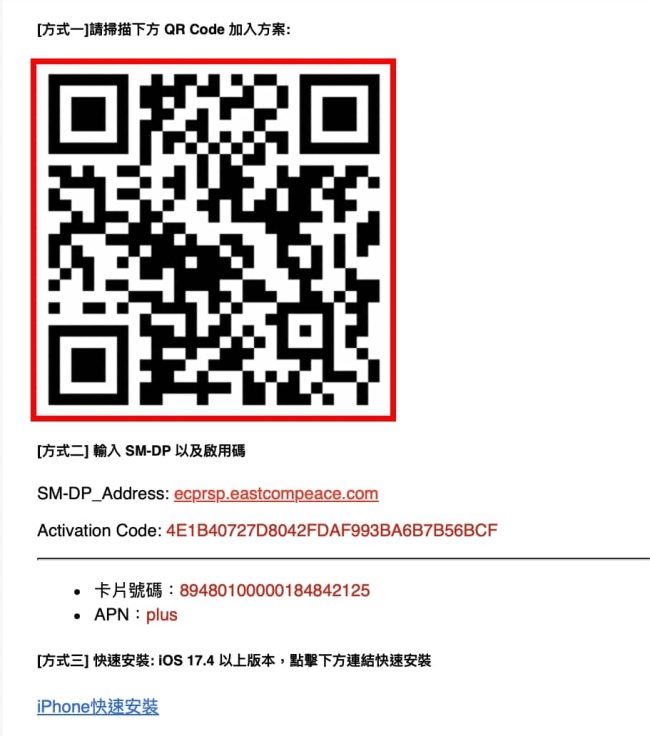
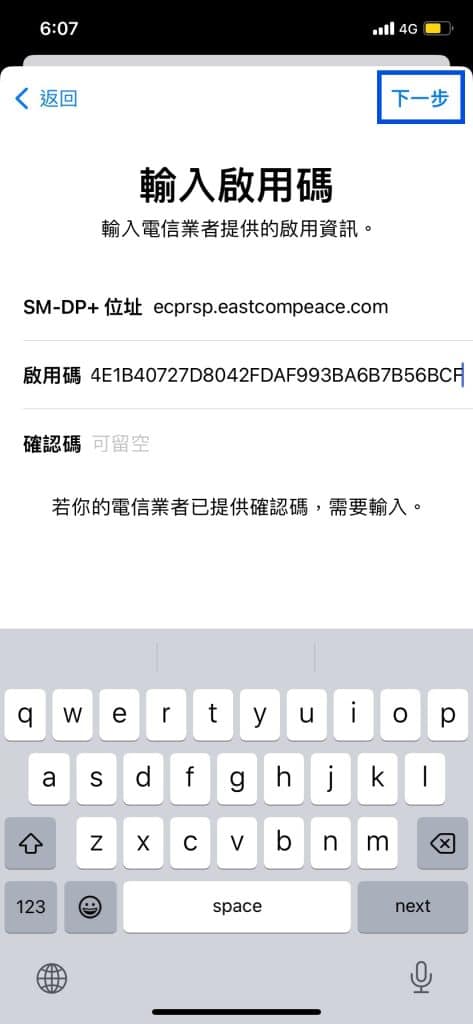
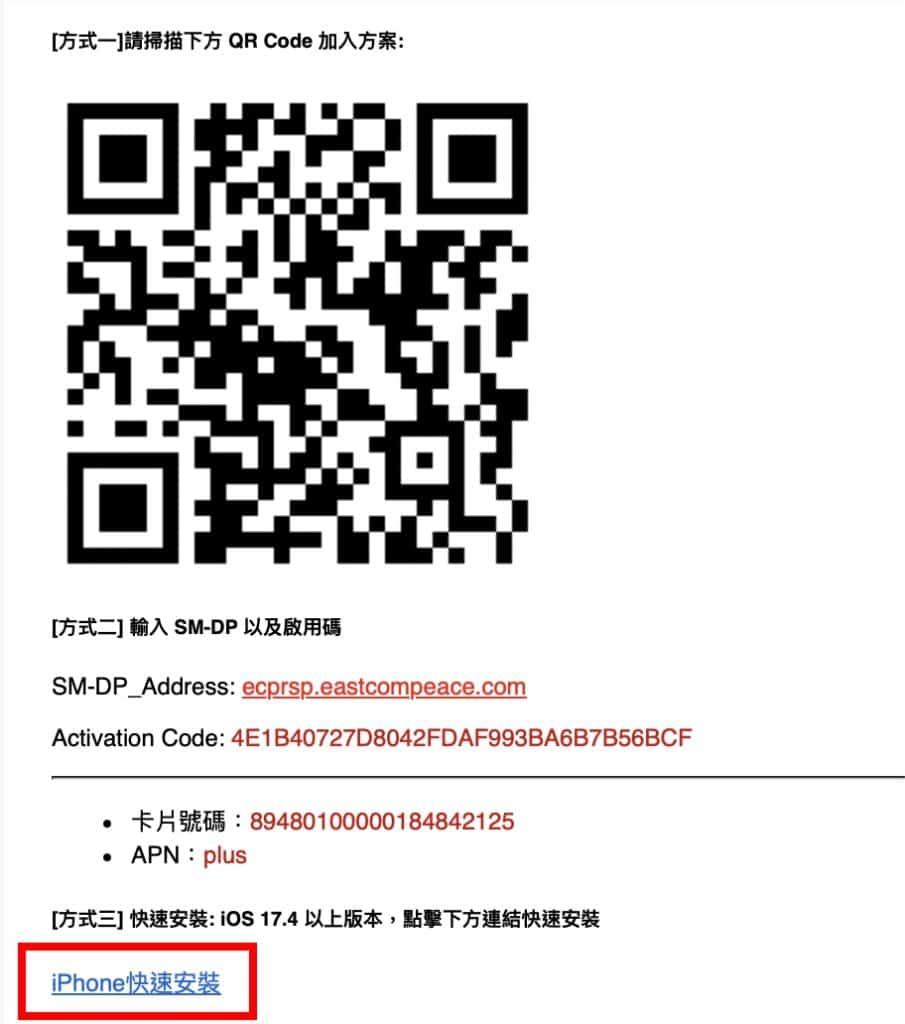
- 選擇掃描 QR Code,或依供應商提供的資料手動輸入。
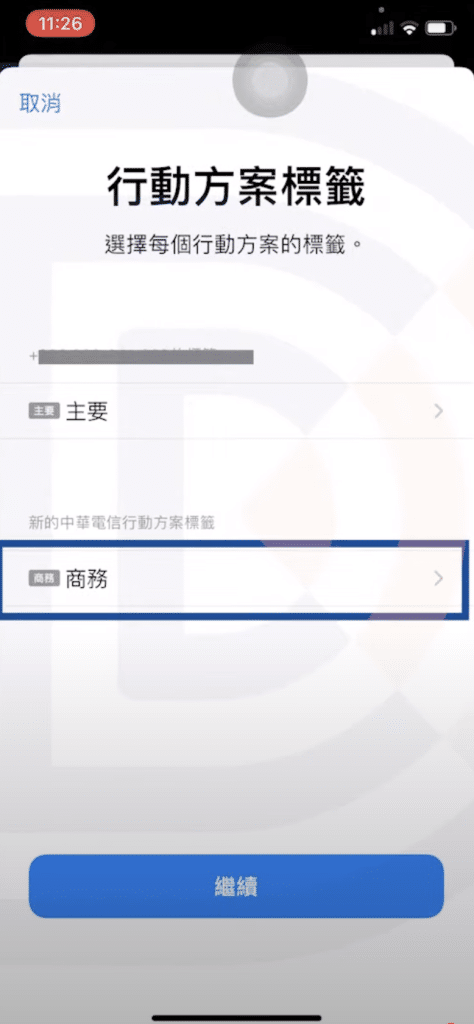
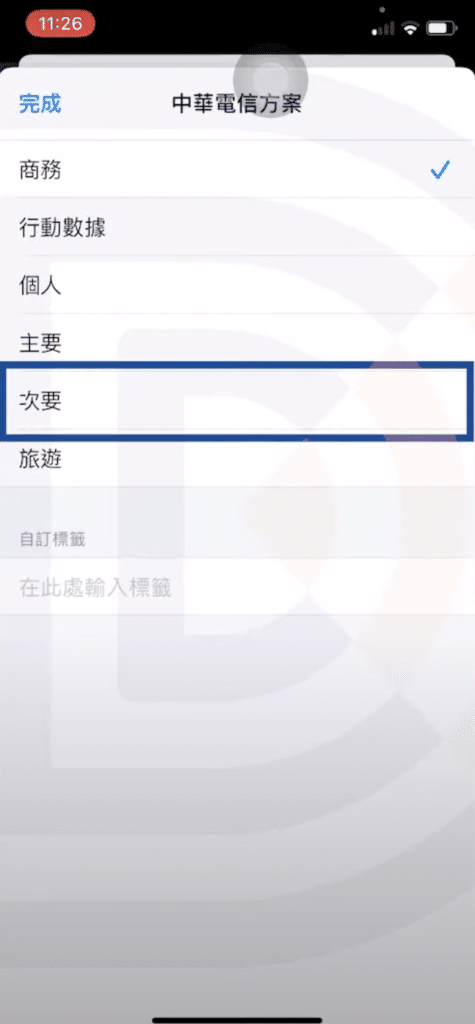
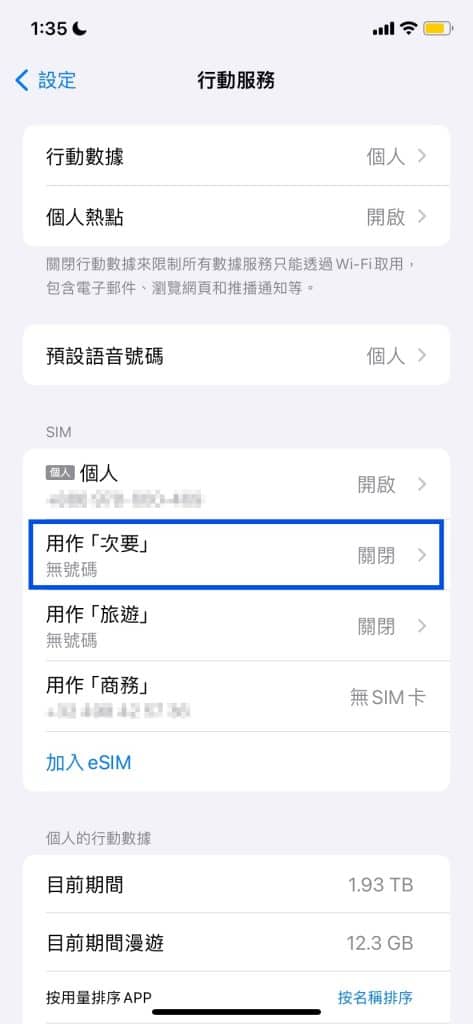
- 加入後替 eSIM 命名,例如「日本 eSIM」、「韓國 eSIM」或「DJB 旅遊 eSIM」。
- 出發前可保留台灣門號作為語音 / 簡訊預設,行動數據先不要切到旅遊 eSIM。
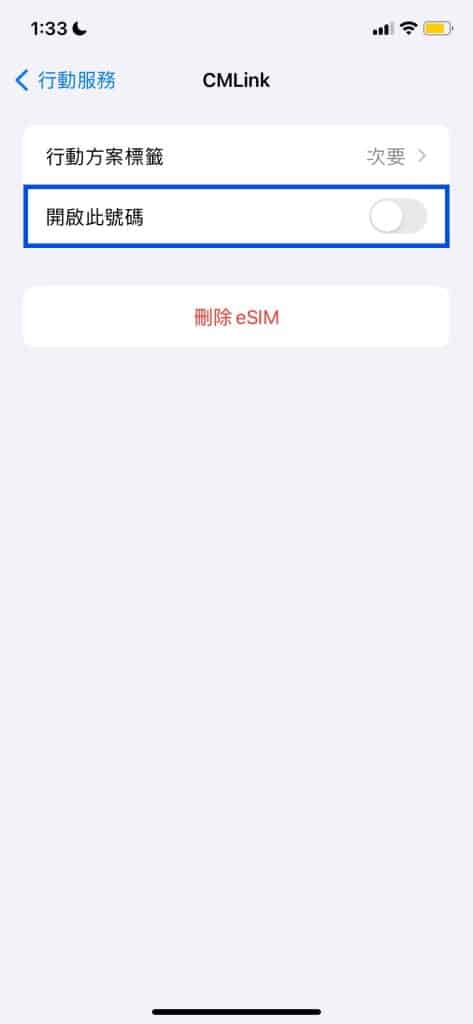
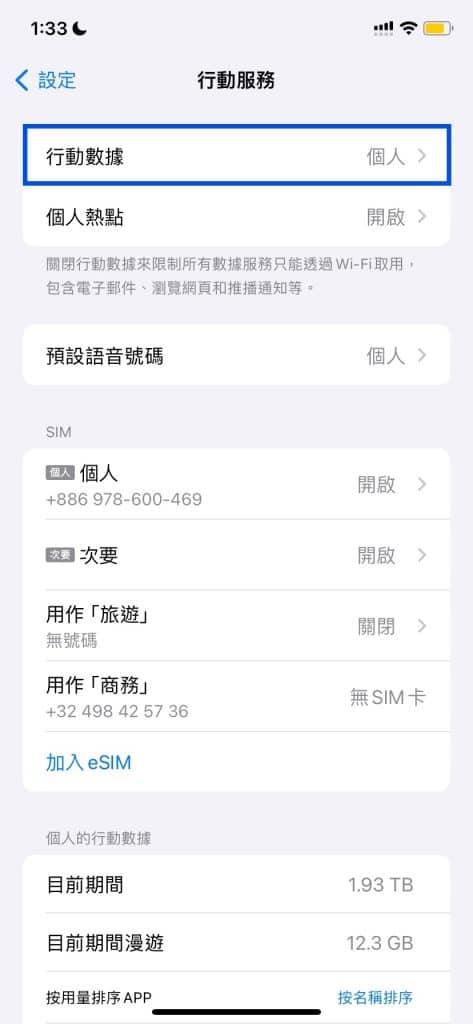
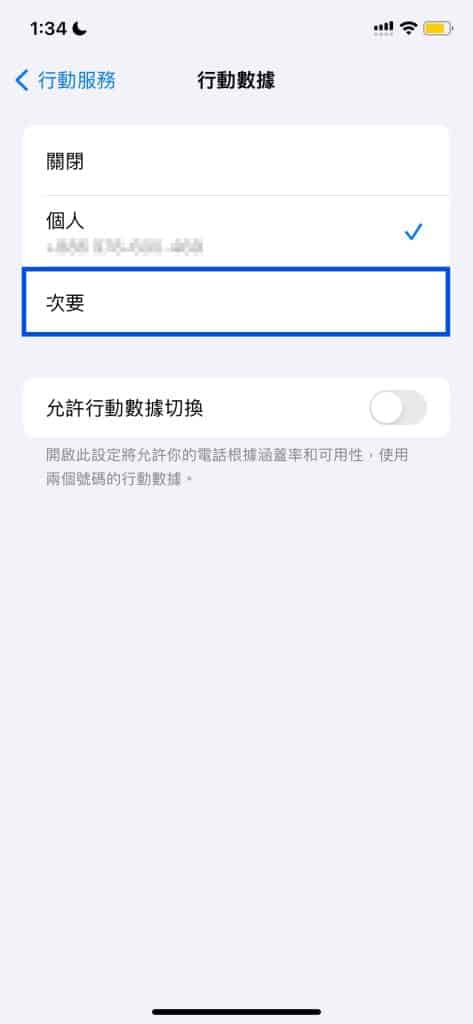
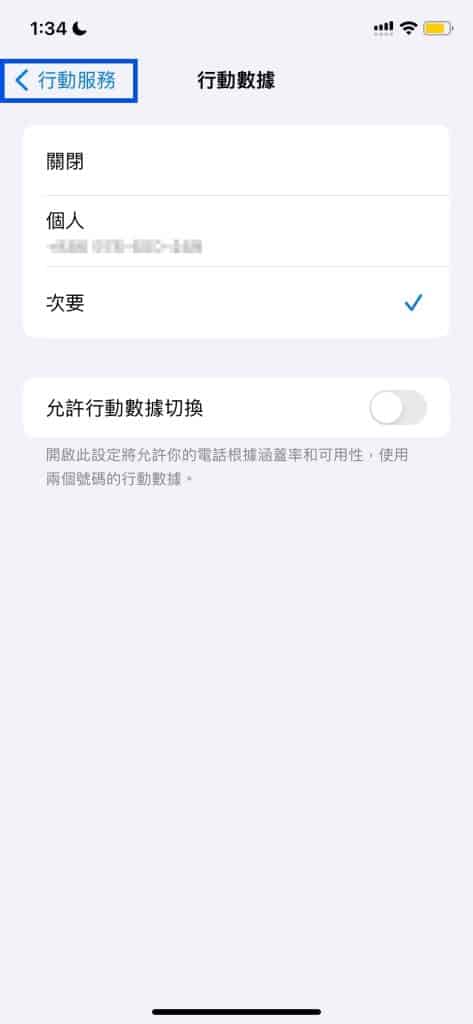
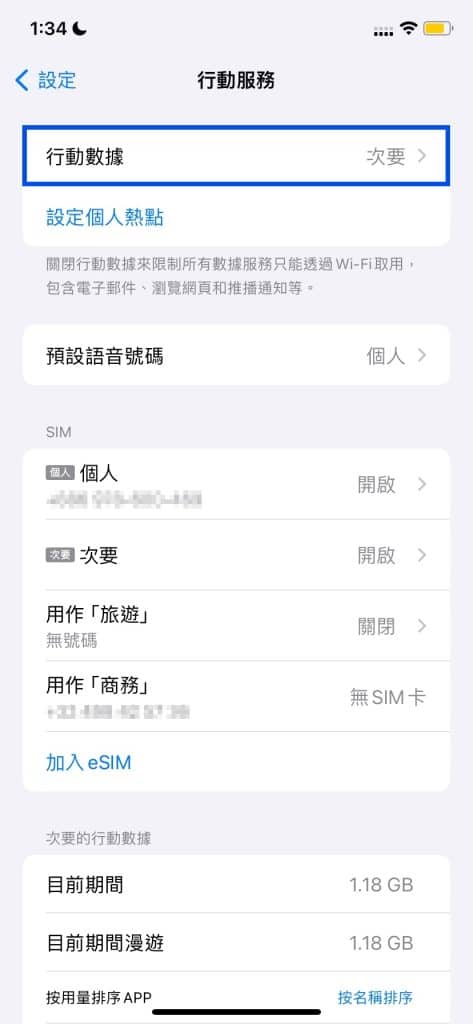
- 抵達後把行動數據切到旅遊 eSIM,並依產品頁說明確認數據漫遊設定。
Android eSIM 安裝與啟用原則
Android 品牌很多,Pixel、Samsung、OPPO、小米與其他品牌選單名稱可能不同,請用「網路與網際網路 / SIM / 行動網路 / SIM 管理員 / 加入 eSIM」這類入口尋找。
| 品牌 / 系統 | 常見入口 | 提醒 |
|---|---|---|
| Google Pixel | Settings > Network & internet > SIMs > Add SIM > Set up an eSIM。 | 官方提醒不同電信商流程可能略有不同。 |
| Samsung Galaxy | Settings > Connections > SIM manager > Add eSIM。 | 可依官方說明掃描 QR Code 加入 eSIM。 |
| 其他 Android | 設定中搜尋 eSIM、SIM、行動網路或行動方案。 | 若找不到入口,先確認型號與系統版本是否支援 eSIM。 |
台灣門號與數據漫遊怎麼設定
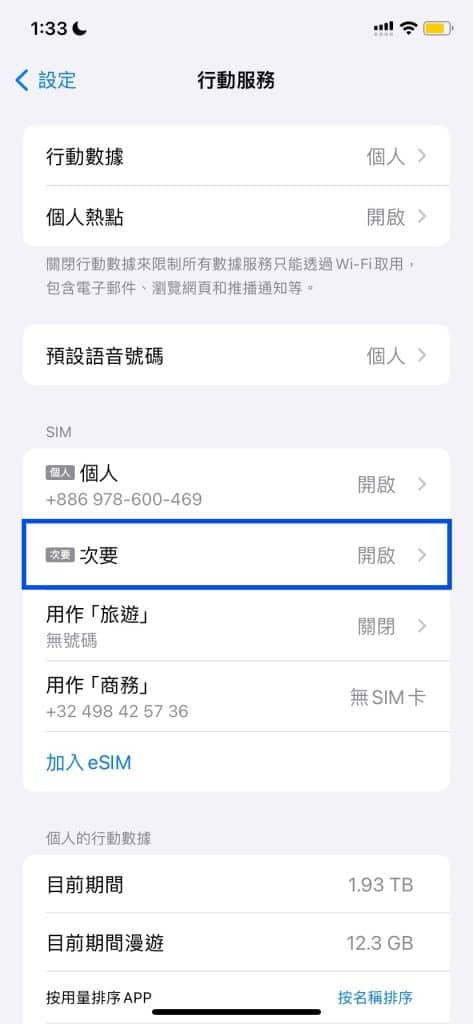
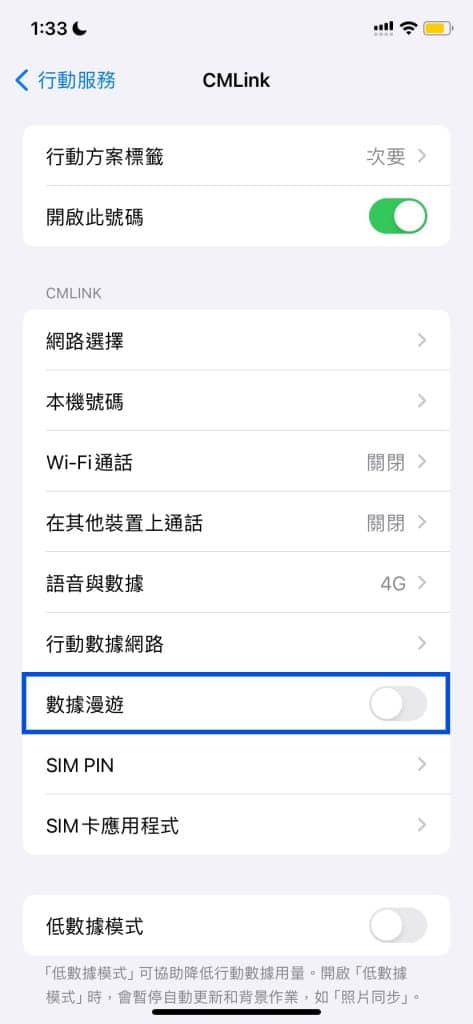
很多人出國仍想保留台灣門號收銀行簡訊或驗證碼,這可以做到,但要分清楚「保留門號」與「使用行動數據」是兩件事。
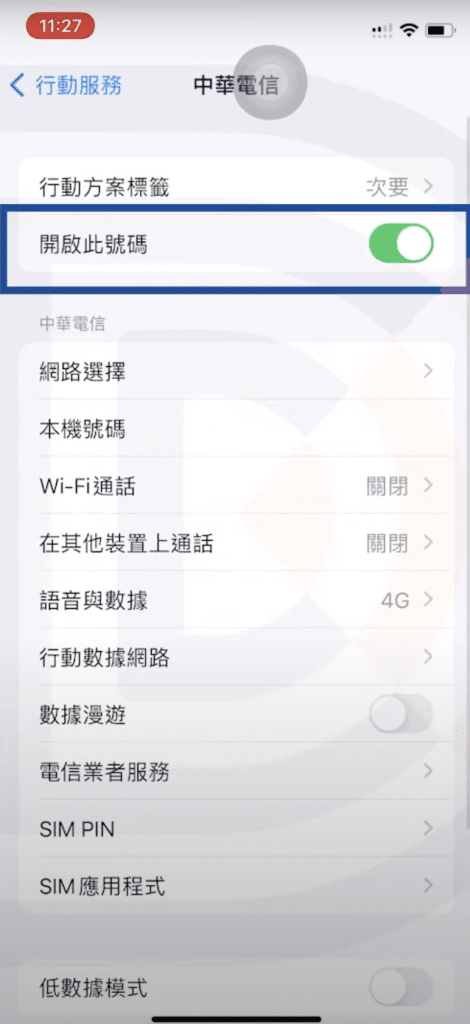
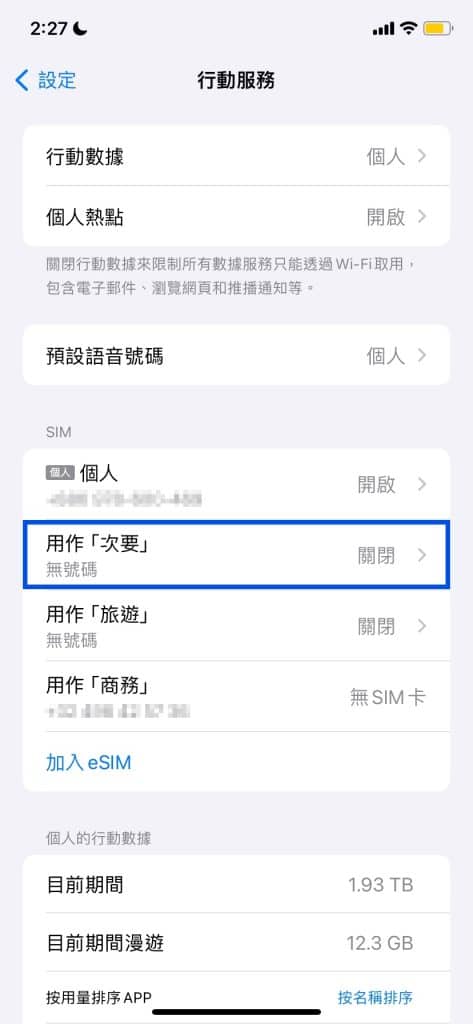
- 台灣門號可保留開啟,以便接收簡訊或必要來電。
- 行動數據請切到旅遊 eSIM,不要讓台灣門號作為行動數據來源。
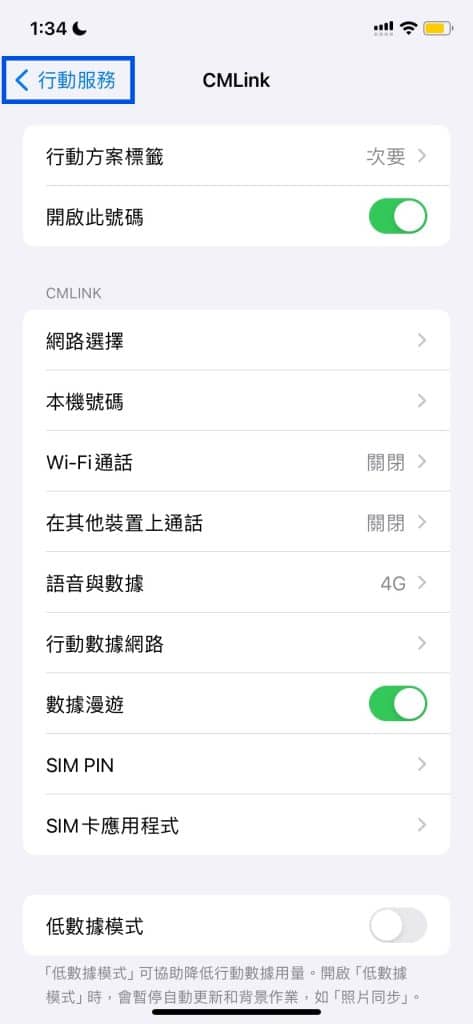
- 關閉台灣門號的數據漫遊,並避免開啟行動數據自動切換。
- 旅遊 eSIM 是否需要開啟數據漫遊,請依商品頁或客服說明確認。
eSIM 無法連線怎麼排除
| 狀況 | 可先檢查 |
|---|---|
| 沒有訊號 | 確認 eSIM 已開啟、飛航模式已關閉,必要時重開機或切換飛航模式。 |
| 有訊號但不能上網 | 確認行動數據已切到旅遊 eSIM,並依商品頁確認數據漫遊與 APN 設定。 |
| 掃 QR Code 失敗 | 確認手機連上 Wi-Fi、QR Code 清晰,且沒有先在其他裝置完成安裝。 |
| Android 找不到 eSIM 入口 | 確認手機型號、系統版本與購買地區是否支援 eSIM。 |
| 仍無法使用 | 保留訂單資訊、手機型號、目的地、錯誤畫面截圖,聯絡客服協助判斷。 |
依目的地選 eSIM 方案
如果還沒決定買哪個地區方案,可以先用目的地挑選,再用旅遊天數與使用習慣估算流量。若不確定每天需要多少 GB,可延伸閱讀 1GB 可以用多久。
eSIM 常見問題 FAQ
Q:eSIM 可以出發前先安裝嗎?
多數旅遊 eSIM 會建議出發前在 Wi-Fi 環境先安裝,但何時計日、能否提早啟用,要以商品頁說明為準。
Q:eSIM 一定要開數據漫遊嗎?
不一定。不同供應商與方案規則不同,請依商品頁或客服說明確認。不要把「旅遊 eSIM 的漫遊」和「台灣門號的數據漫遊」混在一起。
Q:刪掉 eSIM 後可以重掃 QR Code 嗎?
不一定。部分 eSIM QR Code 可能有安裝次數限制,刪除前請先確認商品規則或詢問客服。
Q:eSIM 可以接電話或收簡訊嗎?
要看方案是否包含語音或簡訊。許多旅遊 eSIM 是純數據方案,購買前請確認商品頁。
Q:iPhone 和 Android 的設定一樣嗎?
概念相同,都是加入 eSIM、選擇行動數據方案、確認漫遊或 APN;但實際選單會因品牌、型號與系統版本而不同。
此文章的留言功能已關閉
評論 (0)