 日本eSim
 韓國eSim
 泰國eSim
 美國eSim
 加拿大eSim
 菲律賓eSim



收到 eSIM 的 QR Code 圖片,手指已經準備點下去,卻突然想到:「現在點下去,會不會還沒出國就開始扣天數?」第一次使用 eSIM,這種猶豫非常正常。
其實現在安裝 eSIM 完全不需要用另一台手機來「掃描」,直接在自己手機上長按圖片即可一鍵加入!最安全的安裝時機則是出國當天出門前。把下面的操作流程與設定釐清,就能安心出發。
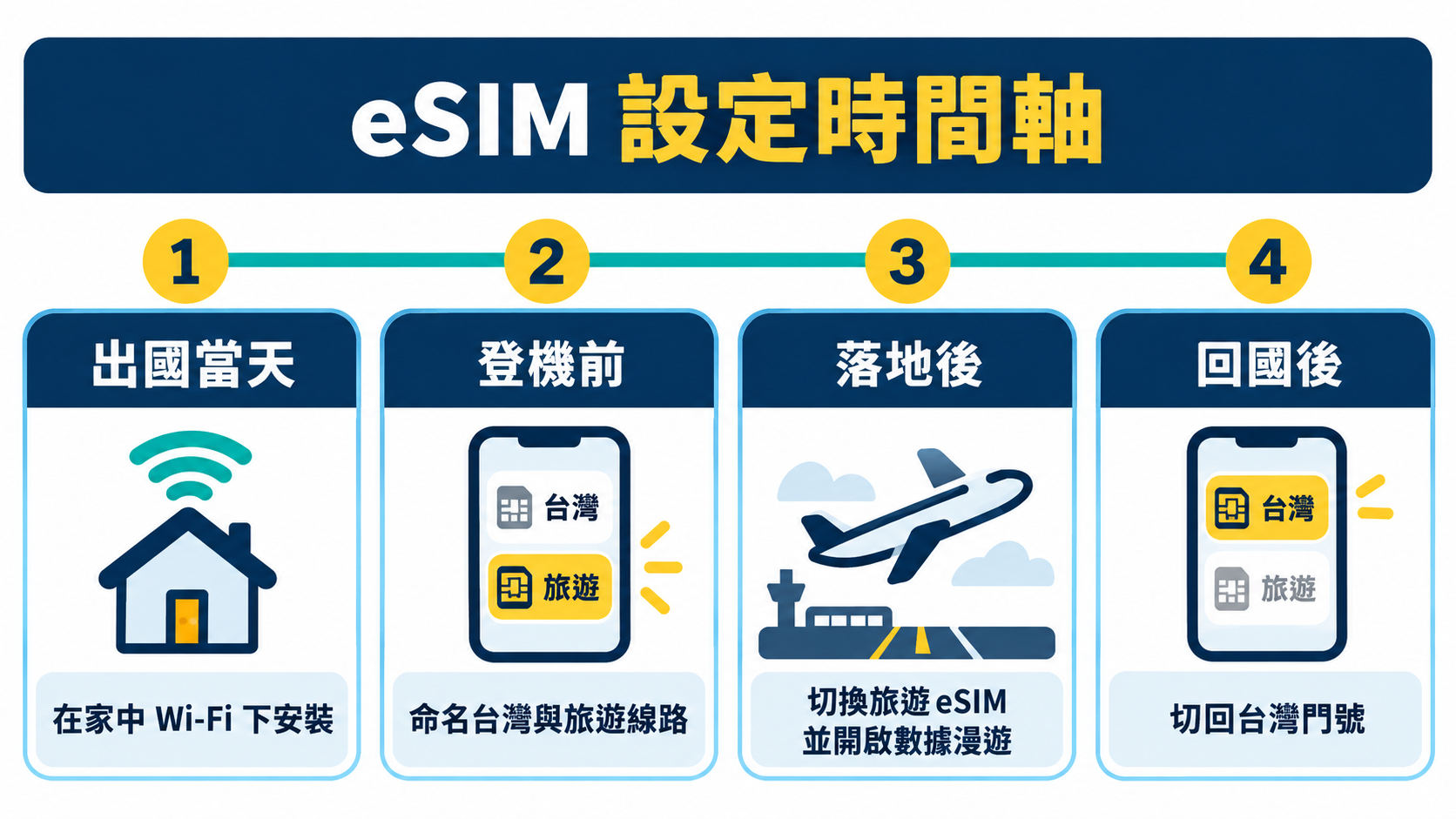
eSIM 操作時程與關鍵動作快速對照
| 階段 | 建議地點/時間 | 核心操作事項 | 注意事項 |
|---|---|---|---|
| 出國當天 | 家中 Wi-Fi 環境(出發前) | 長按圖片一鍵加入 eSIM 設定檔 | 切勿開啟數據漫遊;無需拿第二台裝置掃描 |
| 登機前 | 桃園機場/登機門前 | 將卡片命名標籤(如:台灣、旅遊) | 備份離線地圖與訂單資訊,請勿隨意刪除方案 |
| 落地後 | 抵達目的地機場 | 開啟旅遊 eSIM 線路、開啟數據漫遊 | 關閉 Wi-Fi 進行連網測試;確認數據切換成功 |
| 回國後 | 抵達台灣機場 | 將行動數據切回台灣原號、關閉旅遊 eSIM | 確定不再使用後再考慮刪除 eSIM 設定檔 |
一、安裝、啟用與計算日有何不同?
在開始操作前,先釐清這三個容易混淆的概念:
- 安裝(Install):將 eSIM 的設定檔下載並儲存至手機中。通常需要穩定的 Wi-Fi 或行動網路。單純安裝不會開始計算天數,除非商品特別註明「安裝即開通」。
- 啟用(Activate):eSIM 成功註冊並連上目的地電信業者的網路基地台。
- 計算日(Validity):方案開始扣抵效期的時間。常見有按自然日計算,以及從首次連網起連續 24 小時計算兩種方式。
建議:為了避免提前誤觸發開通,最保險的安裝時間就是「出國當天」出門前,在台灣家中連著 Wi-Fi 時操作。實際仍應以購買方案的商品說明為準。
二、出國當天:免掃描!長按圖片一鍵加入設定
現在手機系統已支援直接辨識圖片中的條碼,不一定需要借別人的手機或電腦來掃描;實際功能名稱與支援版本依裝置而異。
1. 「長按圖片加入」操作三步驟
- 儲存或開啟信件:將業者寄給你的 eSIM QR Code 圖片儲存到手機相簿,或直接在信件 App 中開啟。
- 長按圖片點選加入:在相簿或信件中長按 QR Code 圖片,若手機支援,畫面會出現「加入 eSIM」或「新增行動方案」。
- 順著指引完成安裝:系統開啟設定畫面後,依畫面指示完成設定檔下載。
2. 當天安裝完成後的關鍵設定
- 檢查手機鎖定狀態:iPhone 可至「設定 → 一般 → 關於本機 → 電信業者鎖定」,確認顯示「無 SIM 卡限制」。
- 設定卡片標籤:將原本的台灣卡標記為「台灣/主要」,新安裝的 eSIM 標記為「旅遊/次要」。
- 關閉旅遊線路:安裝完成後先關閉該 eSIM 線路,或保持數據漫遊關閉,直到抵達目的地再開啟。
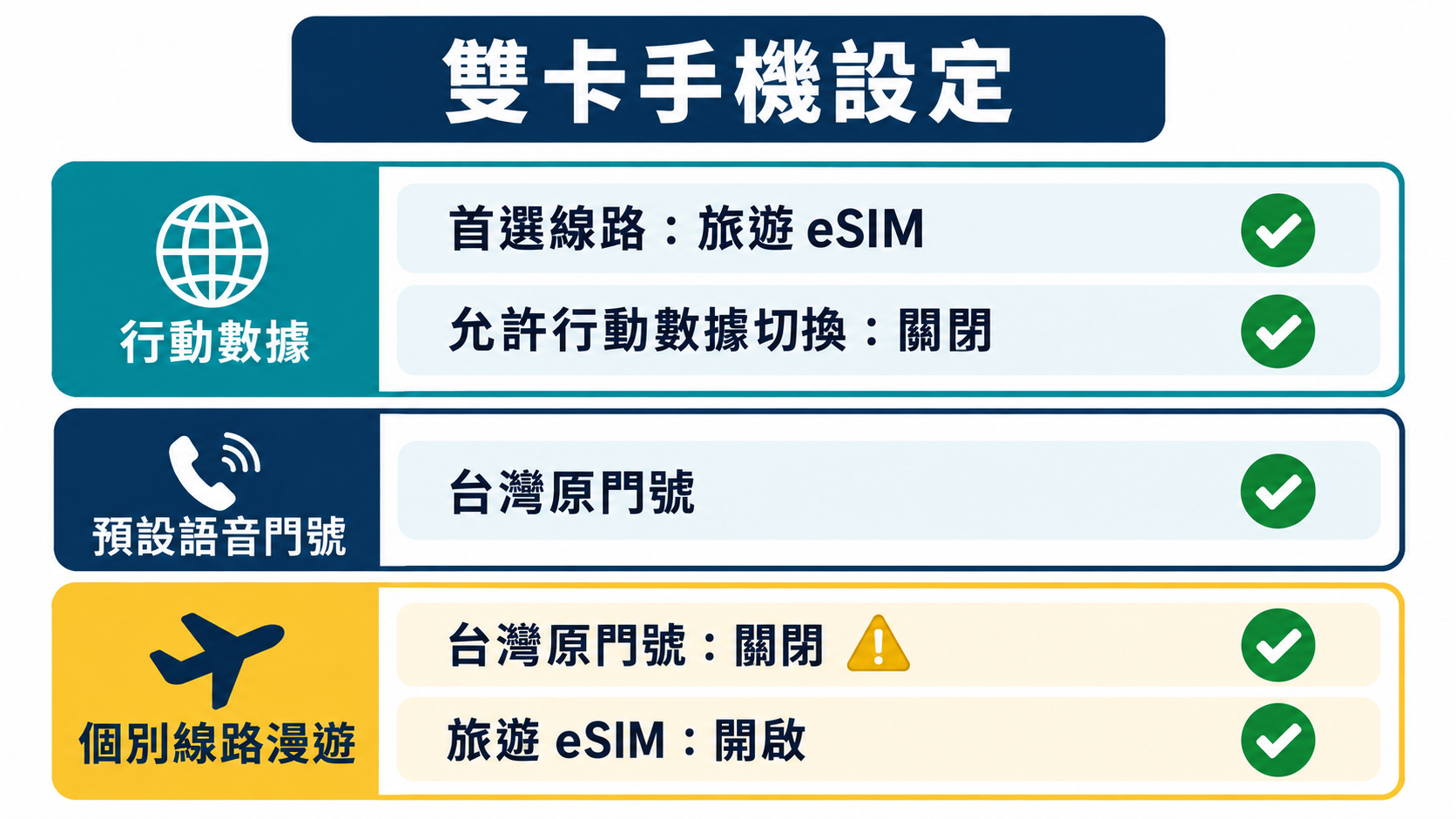
三、雙卡手機設定指南:保留台灣門號收簡訊、避免高額漫遊費
若在國外需要接收台灣信用卡刷卡驗證碼,可同時保留台灣 SIM 卡與旅遊 eSIM。請依下列設定,讓行動數據使用旅遊 eSIM,並關閉台灣門號的數據漫遊。
四、落地後的啟用與測試
抵達目的地機場、可以開啟手機時,請依序執行下列步驟:
- 切換數據線路:進入「設定 → 行動網路」,將「行動數據」指定為旅遊 eSIM。
- 開啟數據漫遊:點進旅遊 eSIM 的設定頁面,開啟「數據漫遊」。
- 關閉 Wi-Fi 進行實測:暫時關閉 Wi-Fi,開啟網頁或傳送一則 LINE 訊息。
- 確認連線:若能正常載入網頁,即代表 eSIM 已開始運作。
五、遇到安裝問題別慌!3 大常見錯誤畫面與緊急排解
如果在安裝或啟用過程中遇到問題,請先對照以下方法。不要直接將 eSIM 刪除,因為多數旅遊 eSIM 刪除後無法再次加入。
錯誤 1:顯示「無法完成行動方案變更」或「無法加入 eSIM」
- 可能原因:目前網路不穩定,或設定檔其實已經下載完成。
- 排解方法:先到「行動網路」檢查該 eSIM 是否已在列表中;若沒有,切換到穩定 Wi-Fi 後再試。
錯誤 2:顯示「條碼已失效」或「此方案不再有效」
- 可能原因:eSIM 已下載並綁定手機,系統不允許重複下載。
- 排解方法:查看行動網路列表是否出現「次要」或「商務」等新線路,確認後重新命名。
錯誤 3:落地後顯示「無服務」或「搜尋中」
- 可能原因:手機尚未連上當地合作業者,或 APN 設定尚未更新。
- 排解方法:開啟飛航模式約 10 秒再關閉,確認旅遊 eSIM 的數據漫遊已開啟,必要時重新開機;仍無法使用時請保留畫面並聯絡客服。
六、回國後的復原步驟
- 切回行動數據:進入「設定 → 行動網路」,將行動數據切回台灣主線路。
- 關閉旅遊 eSIM:將旅遊 eSIM 的線路開關切換為關閉。
- 確認是否刪除:一次性方案確認已過期且不再使用後才移除;可加值型 eSIM 建議保留。
七、eSIM 常見問題(FAQ)
Q:eSIM 可以提早幾天安裝嗎?
A:建議出國當天再安裝最保險。若商品屬於「安裝即開通」,太早操作可能提前消耗天數;實際起算方式請以商品說明為準。
Q:真的可以不需要用另一台手機掃描 QR Code 嗎?
A:部分新版手機可直接辨識相簿或信件中的 QR Code,長按圖片後加入 eSIM;是否支援及選單名稱依手機型號與系統版本而異。
Q:轉機時會提早啟用並扣天數嗎?
A:有可能。若使用跨國方案,且轉機國家也在涵蓋範圍內,開機連上當地網路時可能開始計算效期。
Q:如果連不上網,直接把 eSIM 刪除重新安裝可以嗎?
A:不要直接刪除。多數旅遊 eSIM 採一次性綁定,刪除後可能無法再次加入;應保留錯誤畫面並先聯絡客服。
選擇透明清晰的網路服務,輕鬆享受旅行
eSIM 把繁瑣設定留在出發前,把旅行時間留給抵達後。選購時先確認裝置相容性、安裝期限、起算方式、數據漫遊與熱點限制,再依自己的目的地與天數選方案。
出發前可依手機系統查看 iOS eSIM 安裝說明 或 Android eSIM 安裝說明;準備購買時,前往 DJB 目的地方案 比較適合的旅遊網路。
評論 (0)