 日本eSim
 韓國eSim
 泰國eSim
 美國eSim
 加拿大eSim
 菲律賓eSim


出國 eSIM 不能上網怎麼辦?無訊號與有訊號沒網路的 3 步排查順序與緊急應對指南
出國抵達目的地,手機右上角明明顯示滿格訊號,地圖卻一直轉圈圈;或是直接顯示「無服務」,試了幾次開關飛航模式都無解?!遇到 eSIM 無法上網時,最忌諱的動作就是直接刪除 eSIM 或一次將所有設定全部亂改一遍。刪除 eSIM 等同於將實體 SIM 卡剪碎丟棄,一旦刪除將無法自行重新掃描安裝。
遇到網路故障時,先尋找可停留的安全區域,借用機場 Wi-Fi 或同行者的熱點應急,再依照「先區分狀態、後對照設定、最後整理資訊找客服」的順序逐步排查。
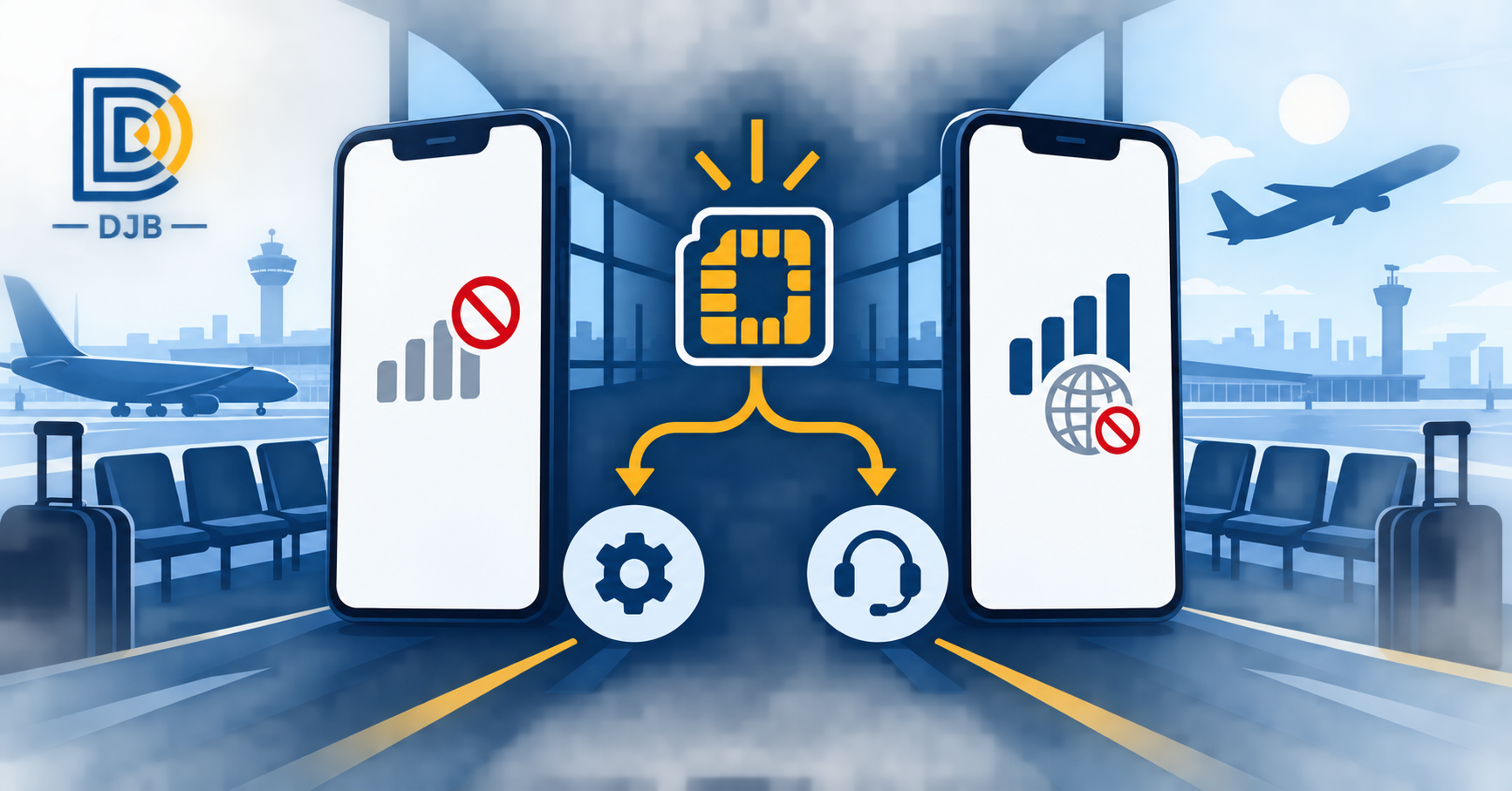
第一步:區分「完全沒訊號」與「有訊號沒網路」
手機畫面顯示的訊號格僅代表手機與當地基地台建立了無線連接,並不代表行動數據已經成功通過電信商認證。將狀況分為兩種情境,排查方向大不相同:
測試小技巧:關閉 Wi-Fi 後,請先使用瀏覽器(Safari 或 Chrome)隨機開啟一個一般網頁。若網頁能正常開啟,但只有特定 App(如 Line、Google Maps)無法使用,可能是 App 權限、定位設定或伺服器維護問題,而非 eSIM 故障。
第二步:三步驟循序排查法
排查設定時,請堅持「一次只修改一個開關」的原則,修改後測試 1-2 分鐘,無效再嘗試下一步,避免設定越改越亂。
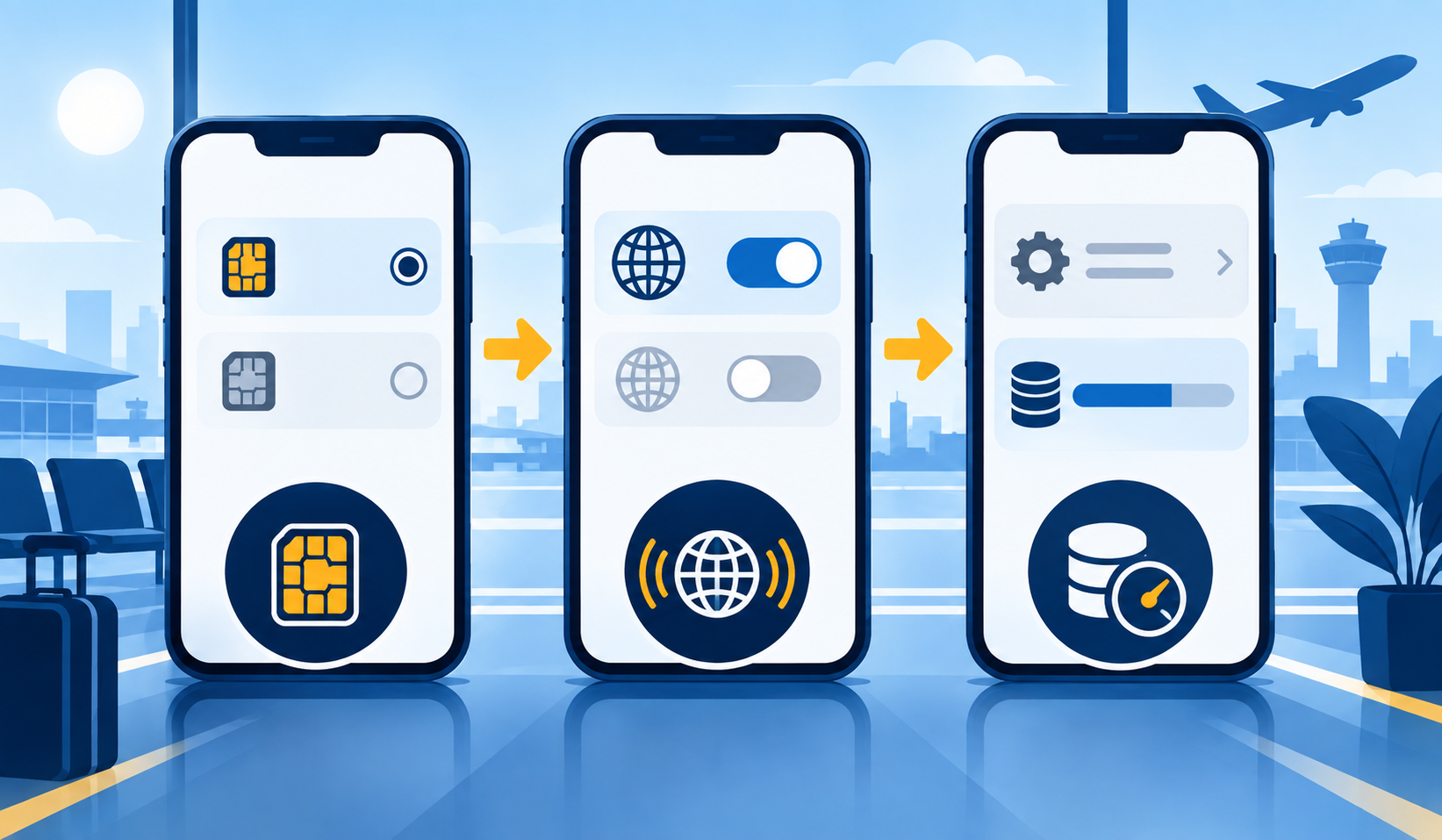
步驟 1:核對卡別指定與方案剩餘狀態
雙卡手機(原台灣門號 + 旅遊 eSIM)極容易將行動數據預設留在台灣門號上。
- 變更線路名稱:將旅遊線路命名為「旅遊」或「eSIM」,台灣門號命名為「台灣」,避免被電信商名稱誤導。
- 指定數據來源:進入「設定」➔「行動服務」/「SIM 卡管理」,將「行動數據」指定為旅遊 eSIM 線路,並關閉「允許行動數據切換」(避免系統自動切回台灣門號產生漫遊高費率)。
- 核對剩餘流量:若方案總流量(如 5GB/10GB 總量型)已使用完畢,網路會直接中斷,重開機或修改設定皆無法恢復,需向供應商確認是否需加購流量。
步驟 2:按供應商要求檢查「數據漫遊」與 APN
旅遊 eSIM 多屬於跨國漫遊卡,需經過指定路由傳遞資料。
- 數據漫遊開關:檢查旅遊 eSIM 線路的「數據漫遊」是否已開啟(請確保台灣原門號的數據漫遊維持關閉)。
- APN 設定:大部分 eSIM 在安裝後會自動設定 APN。若供應商說明書沒有特別指示修改 APN,請保持預設值,切勿自行照著網路其他品牌商品的教學亂填。
初次使用者可參考 eSIM 安裝與設定。
步驟 3:重新註冊網路與環境確認
完成前兩步設定後,讓手機重新向當地基地台傳送驗證請求。
- 重啟連線:開啟飛航模式等待 10 秒後關閉;若仍無回應,將手機直接關機重開。
- 網路選擇:設定中的「網路選擇」預設應為自動。除非供應商有明確要求手動鎖定特定電信商(如指定 SoftBank 或 SKT),否則請勿隨意手動切換至不在支援清單內的電信網段。
- 移動至開闊處:若位於地下街、高山防護網內或厚水泥建築物深處,請先移動至戶外開闊街道再重新測試。
第三步:聯繫官方客服的「高效報修範本」
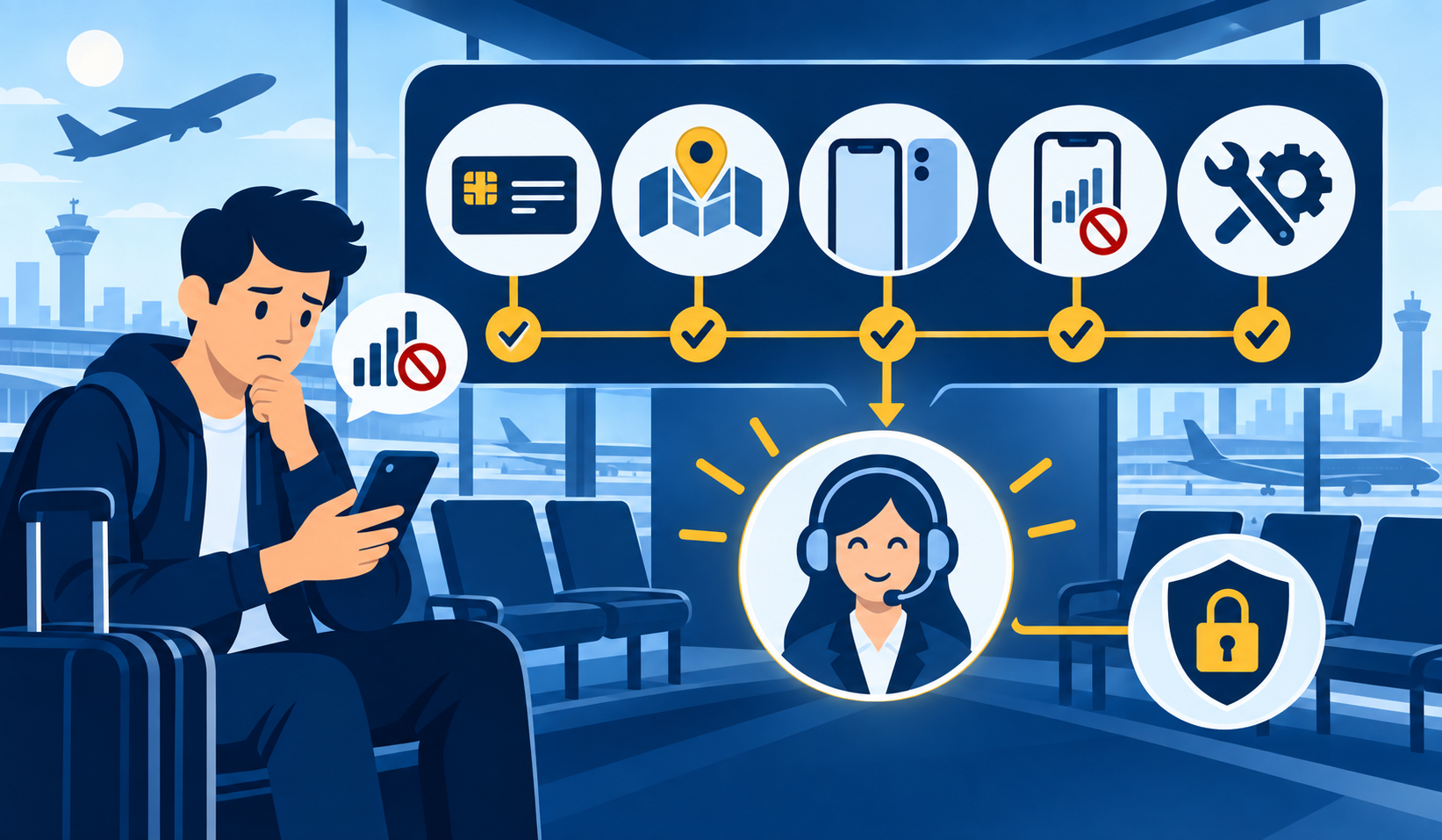
若經過上述排查依然無法連線,請善用飯店或機場 Wi-Fi 聯繫開票供應商客服。提供完整且結構化的資訊,能讓工程人員在第一時間精準判斷問題出在「裝置設定」、「方案生效狀態」還是「當地基地台」。
聯繫客服建議附上的資訊清單
排查時千萬別做的 3 大誤區
- 千萬不要刪除 eSIM:刪除 eSIM 並不會重置網路狀態,反而會導致卡片憑證失效,無法再次掃描,損失必須重新購買。
- 不要一次改動所有設定:同時切換 APN、開啟手動選網又重置網路設定,即使突然能上網,也無法得知是哪一步奏效;若依然失敗,原本正確的設定可能已被改掉而無法還原。
- 不要盲目使用網路隨機教學:市面上 eSIM 商品來自不同的電信底層與路由,A 品牌的 APN 設定放在 B 品牌上可能直接導致卡片無法驗證。務必以你購買時收到的說明書或電子郵件指示為唯一基準。
eSIM 不能上網 FAQ
Q1:急著導航或叫車,可以先買另一張 eSIM 救急嗎?
可以。若當下有緊急通訊需求,可評估另購備用方案。但請務必保留原 eSIM 的所有設定截圖與故障紀錄,並聯繫原客服開案處理,切勿在未聯繫前直接刪除原卡,以免影響後續退換貨或售後權益。
Q2:換了個地方(例如從地下鐵走到地面)突然恢復正常,是卡片壞了嗎?
不是。這通常是當地建築遮蔽、電信基地台切換或區域性訊號死角所致。若頻繁發生,可記下具體地點與時間提供給客服,協助判定是否為當地合作電信商的覆蓋率問題。
Q3:掃描 QR Code 時顯示「此條碼已被使用」或無法加入方案?
這通常代表該 eSIM 已經成功下載並安裝在手機中。請先進入手機「設定」➔「行動服務」中檢查下方線路清單,確認是否已有未啟用的新線路。請勿重複掃描,也不要直接刪除。
Q4:手機開啟 VPN 會影響 eSIM 測試嗎?
會。某些 VPN 伺服器若連線不順或遭當地網路阻擋,會造成手機明明有數據傳輸卻無法打開網頁的假象。排查網路時,請先暫停個人 VPN 測試;但若為公司強制安裝的管理描述檔(MDM),請勿隨意刪除,先諮詢公司 IT 人員。
Q5:同行所有使用同款 eSIM 的人同時斷網,代表什麼?
若多人在同一地點使用同一供應商方案且同時斷網,極有可能是當地合作電信商發生區域性基地台異常,或是路由伺服器進行臨時維護。此時整理共同的故障時間與地點聯繫客服,能加速工程人員釐清機房狀況。
出國遇到 eSIM 網路異常,保持冷靜!
按步驟排查是快速恢復連線的捷徑!選購網卡時,除了比較價格與流量外,售後支援管道是否完善同樣關鍵。
與其孤立無援地反覆試錯,不如選擇 DJB eSIM,提供清晰中文設定說明、明確故障處理流程與即時客服通道的品牌,讓問題有明確處理入口。出發前先確認裝置相容性並存妥離線訂單,就能在遇到突發連線狀況時從容應對,順利展開旅程。
評論 (0)