 Japan eSIM | DJB
 South Korea eSIM | DJB
 Thailand eSIM | DJB
 Americas eSIM | DJB
 Americas eSIM | DJB
 Philippines eSIM | DJB


出國旅遊準備上網工具,近年來最受歡迎的無疑是 eSIM。它免去了購買傳統實體 SIM 卡需要等待郵寄、抵達當地後手忙腳亂尋找退卡針換卡、或是擔心保管不當把Taiwan原本 SIM 卡搞丟的風險,更不用像租借 Wi-Fi 分享器一樣每天隨身攜帶重物並定時充電。
然而,許多第一次接觸 DJB eSIM 的旅客,雖然知道它方便,卻常因為「沒有Physical SIM片」、「聽起來需要複雜的手機設定」而感到有些卻步與焦慮。
事實上,DJB eSIM 的安裝設定極為直覺且快速。不論你使用的是 iPhone 還是各款 Android智慧型手機,只要掌握「出發前 3 分鐘綁定 QR Code」與「抵達Destinations後 1 分鐘開啟數據漫遊」這兩大核心原則,就能順利開通上網!
本篇文章將為你帶來最完整、不漏掉任何細節的 DJB eSIM 全機型安裝教學、跨國連線心得與排查避坑指南。
出發前第一步:確認開通信件與手機硬體支援
在正式開始安裝之前,有兩項至關重要的準備工作必須先確認Done,以免到了出國當天發生無法下載Plan的窘境。
1. 檢查手機是否支援 eSIM 功能
並非所有智慧型手機都支援 eSIM。購買前或安裝前,請先進行以下快速自我檢查:
-
最快檢查法: 開啟手機的「電話」撥號介面,輸入 *#06#。如果畫面上跳出的資訊中包含了 EID(一串 32 位的數字碼),即代表該手機硬體支援 eSIM 功能。
-
機型支援參考:
-
iPhone: iPhone XS、XS Max、XR 及後續發布之所有 iPhone 機型(包含 iPhone 11~16 系列、SE 2/3)。註:China大陸、港澳購買的部分 iPhone 為雙Physical SIM槽版本,不支援 eSIM。
-
Android: Google Pixel 4 及後續機型、Samsung Galaxy S20 系列後之部分旗艦機款(Taiwan版三星部分舊款不支援,需視具體型號而定)。
-
2. 確認收到 DJB eSIM 開通郵件內容
下單購買Done後,你的 Email 電子信箱會收到由 DJB 寄出的「eSIM 開通確認信」。信件中會包含以下 3 種關鍵開通資訊:
-
QR Code 圖片: 最傳統且最穩定的綁定方式(長按 / 掃描加入)。
-
手動輸入資訊(SM-DP+ 地址與啟用碼): 當 QR Code 無法被長按加入時的備用文字碼。
-
快速安裝連結(iOS 專屬): 針對 iOS 17.4 版本以上 的 iPhone 用戶提供的「單擊自動跳轉安裝」超方便功能。
DJB 安裝黃金法則:
eSIM 可以在出發前於Taiwan預先安裝嗎?答案是可以的!
在Taiwan家中連著穩定 Wi-Fi 時先將Plan「加入」手機中,並不會提前開始扣抵Days。Days起算點是抵達國外當地並成功連上當地電信基地台的那一刻才開始計算。
iPhone (iOS) eSIM 安裝與設定全圖解(含 iOS 17.4+ 一鍵開通)
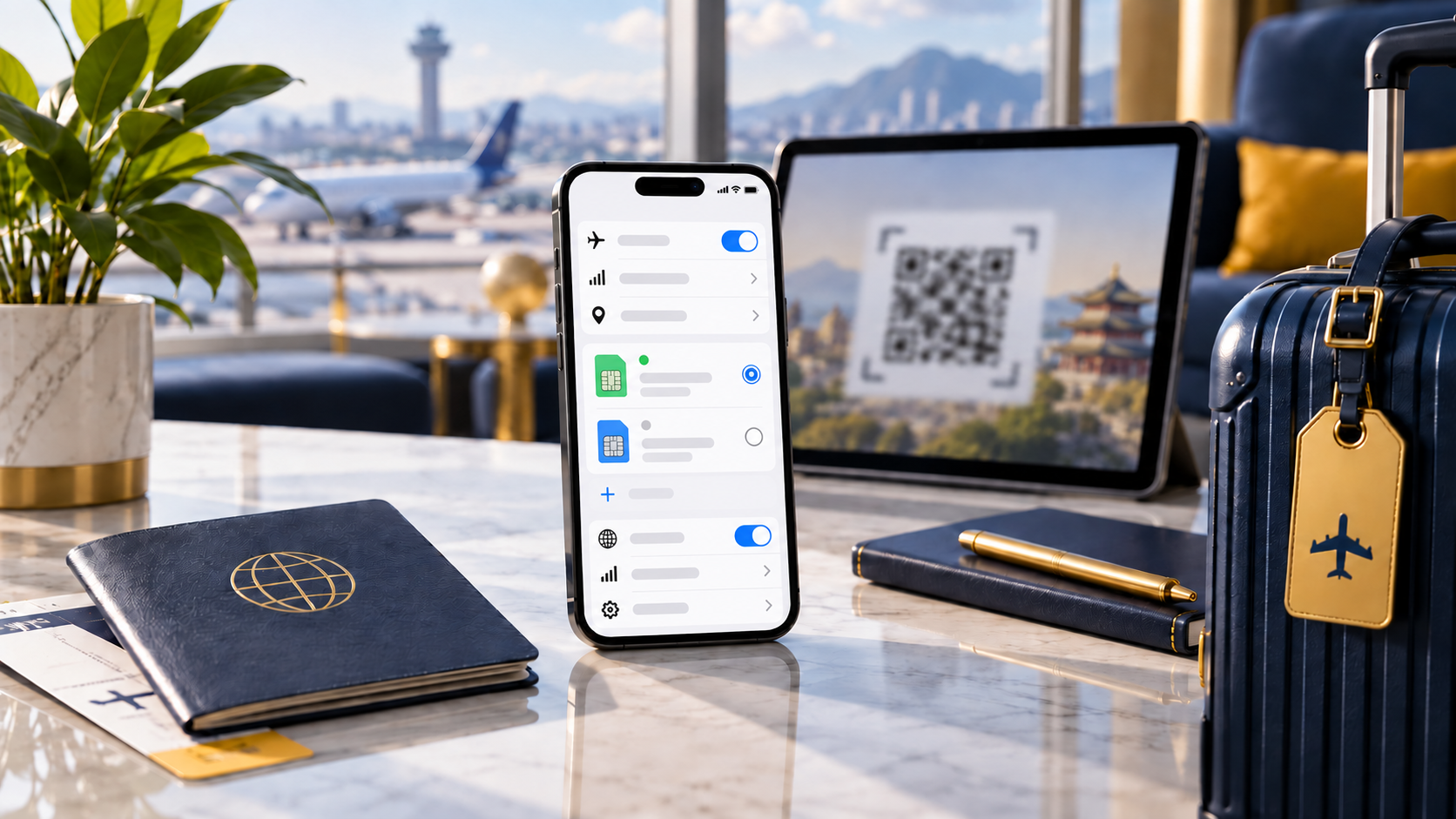
針對使用 iPhone 的蘋果用戶,DJB 提供了極度簡化的安裝流程。請依據「出發前」與「抵達Destinations後」兩個階段進行操作:
【階段一:出發前】先在Taiwan手機內安裝好 eSIM
在Taiwan家中或機場連接穩定的 Wi-Fi 網路後,請選擇以下三種方法之一Done綁定:
方法 A:長按圖片 / 快速開通連結(iOS 17.4+ 推薦)
如果你已升級至 iOS 17.4 或更高版本,只要在 iPhone 上開啟 DJB 電子郵件:
-
長按郵件中的 QR Code 圖片,畫面會自動跳出「加入 eSIM」或「新增行動Plan」的快捷選項。
-
或是點擊信件內的「快速安裝連結」,手機會直接跳轉至系統的「啟用 eSIM」畫面,點擊「繼續」即可。
方法 B:傳統相機掃描 QR Code
-
用電腦、另一台手機顯示信件中的 QR Code(或是列印出來)。
-
開啟 iPhone「設定」>「行動網路」> 點選「加入 eSIM」。
-
選擇「使用 QR 碼」,將鏡頭對準 QR Code 進行掃描,畫面跳出「啟用 eSIM」時點選「繼續」。
方法 C:手動輸入啟用碼(當 QR Code 無法使用時)
如果在「加入 eSIM」畫面無法順利掃描,點選下方的「手動輸入詳細資訊」,將郵件中的 SM-DP+ 地址 與 啟用碼(Activation Code) 複製貼上即可。
iPhone 標籤與預設門號設定(關鍵步驟)
當Plan成功加入後,iPhone 會導引你Done initial 設定,請務必按照以下原則選擇,避免出國誤用Taiwan漫遊:
-
行動Plan標籤: 系統會請你命名新加入的 eSIM,請將其自訂或選擇為「次要」或「旅遊」。原本的Taiwan門號請保持為「主要」。
-
預設號碼(語音與簡訊): 選擇「主要」(Taiwan門號)。這能確保你在國外依然能用Taiwan門號接收銀行 OTP Verify碼簡訊。
-
iMessage 與 FaceTime: 選擇「主要」(Taiwan門號)。
-
行動數據: 選擇「主要」(Taiwan門號)。
-
重要警告: 請務必確認畫面最下方的「允許行動數據切換」為【關閉】狀態!否則在國外訊號不佳時,手機會自動切換回Taiwan門號上網,產生昂貴的國際數據漫遊費用。
-
暫時關閉 eSIM: 設定Done後,點進剛剛新增的「旅遊」eSIM 頁面,將「開啟此號碼」先設定為關閉,靜待出發。
【階段二:抵達Destinations】下飛機後的開通切換
飛機降落國外Destinations(如日韓、東南亞或歐美),並允許關閉飛航模式後,請依序進行以下開通切換:
-
進入 iPhone「設定」>「行動網路」。
-
點進剛才新增的「旅遊(或次要)」eSIM Plan。
-
將「開啟此號碼」切換為 開啟。
-
將「數據漫遊」切換為 開啟(這是連上網路最關鍵的一步!)。
-
返回上一頁,將最上方的「行動數據」預設來源,由原本的「主要」改為切換至「旅遊」。
-
約等待 1–3 分鐘,手機即會連上當地的合作電信商,順利開啟飆網體驗!
Android(安卓)eSIM 安裝與設定全圖解(Samsung vs. Pixel / Other品牌)
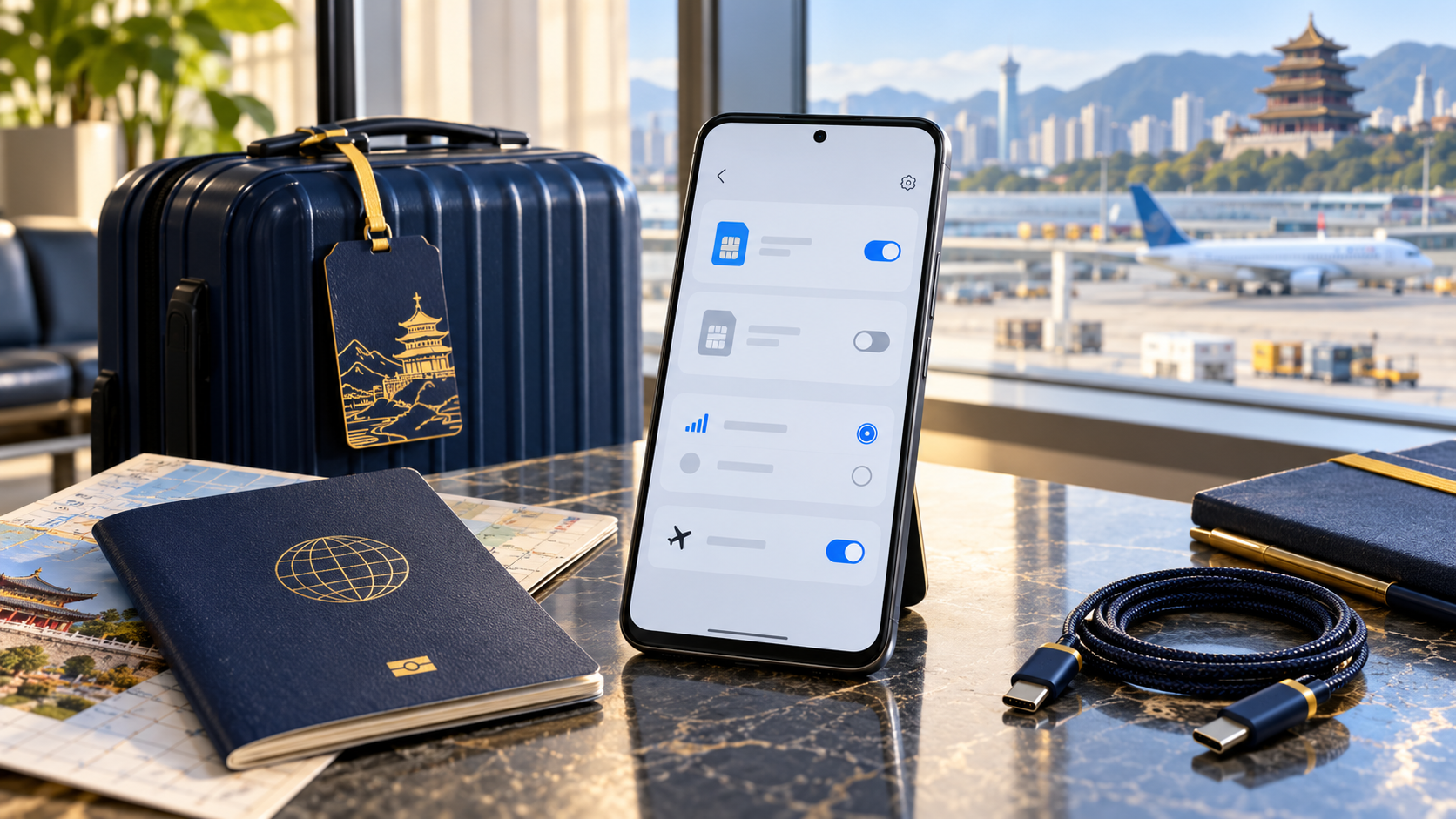
Android 手機因為各大品牌(Samsung、Google、Sony、OPPO、ASUS)的 UI 選單命名略有不同,但核心邏輯完全一樣。請確保在有穩定 Wi-Fi 的環境下操作。
【階段一:出發前】先在 Android 手機內安裝好 eSIM
選擇長按匯入 QR Code 方式
-
方式 A(最推薦!信件長按 ): 開啟 Email 信件,直接長按 QR Code 圖片即可觸發安裝。
-
方式 B(雙機或紙本掃描): 點選「掃描電信業者提供的 QR Code」,將鏡頭對準電腦螢幕、另一台手機畫面或列印出來的 QR Code 進行掃描。
【階段二:抵達Destinations】下飛機後的開通切換
抵達國外Destinations後,請開啟手機進行設定切換:
-
開啟當地 eSIM:
-
三星: 進入「SIM 卡管理器」,找到剛剛下載的 DJB eSIM,將右側開關切換為開啟。
-
Other Android: 進入「SIM 卡」選單,點進該張 eSIM,將「使用 SIM 卡」切換為開啟。
-
-
指定行動數據來源: 在同一個頁面中,找到「偏好的 SIM 卡 – 行動數據」或「主要數據」,將其切換指定給這張 eSIM。
-
開啟「數據漫遊」(最重要的一步): 點進該張 eSIM 的詳細設定頁面,將「數據漫遊」切換為【開啟】。這樣手機才會獲得授權,正式連上當地的漫遊電信基地台。
出國實測與心得:為什麼選擇 DJB eSIM?
經過多國實測,DJB eSIM 在旅遊上網的綜合體驗中展現出非常強大的優勢:
1. 一手掌握雙卡雙待,Taiwan簡訊不漏接
使用 DJB eSIM 時,原本的Taiwan實體 SIM 卡不需要拔出來。在國外消費使用信用卡刷卡時,Taiwan銀行發送的 OTP 動態簡訊Verify碼 依然能隨時在主門號免費接收;而高Data的上網數據則完全由 DJB eSIM 承擔,兩者分工明確,非常方便。
2. 免保管Physical SIM、免還 Wi-Fi 機器,旅遊零負擔
過去使用實體網卡,最怕在機場手忙腳亂用退卡針換卡時,原本小小的Taiwan SIM 卡掉進座椅縫隙或遺失;使用 Wi-Fi 機則需要每天多照顧一台機器與行動電源。eSIM 讓手機本身就是上網設備,輕裝便行,體驗感拉滿。
3. 獨家 AI 機房與 24 小時線上真人客服備援
旅遊最怕遇到網路突發故障。DJB 在Japan等熱門區域具備與當地一線電信直連的頻寬合約,並搭配 AI 智慧機房,可視人潮自動調配動態線路。更重要的是,DJB 提供了 24 小時線上文字客服,萬一在異地遇到設定問題,能隨時獲得專業技術排查,心靈安全感十足。
遇到連不上網路?DJB eSIM 常見故障排查與自救指南
即使按照步驟設定,偶爾也會因為手機系統暫快取或當地基地台訊號交接,出現無法上網的情況。遇到問題時,請保持冷靜,依照以下 4 個層級進行自我排查:
[故障排查第一步] ──> 開啟再關閉「飛航模式」(10秒)
↓
[故障排查第二步] ──> 檢查「數據漫遊」是否已開啟,預設數據是否選對
↓
[故障排查第三步] ──> 手動指定電信業者 (關閉自動搜尋)
↓
[故障排查第四步] ──> 檢查與手動設定 APN (名稱依說明書輸入)
1. 加入時顯示「無法新增行動Plan」或「條碼無效」
-
原因 A: 手機當前沒有連接網路,或 Wi-Fi 訊號極度不穩定。解決Plan:請換到訊號良好的 Wi-Fi 環境下重新加入。
-
原因 B: 該 QR Code 已經被安裝過了。解決Plan:請直接去手機的「行動網路 / SIM 卡管理器」列表中檢查,該Plan可能已經存在於列表中。
2. 落地後顯示「無服務」或「搜尋中」
-
排查步驟 1:開啟「飛航模式」約 10 秒後再關閉,強制手機重新尋找周邊基地台。
-
排查步驟 2:重新關機並重啟手機。
-
排查步驟 3:聯絡客服排除問題。
3. 手機顯示滿格 4G/5G,卻開不了網頁(APN 設定問題)
如果顯示有訊號卻無法傳輸數據,通常是 APN(存取點名稱)未自動寫入,請直接連絡客服。
4. 終極禁忌:千萬不可手動「刪除 / 移除」eSIM Plan!
在問題未解決前,千萬不要在手機設定裡按下「移除 eSIM」或「刪除Plan」!
eSIM 的 QR Code 屬於一次性安全金鑰,一旦刪除,該卡片配置檔就會徹底消失,無法重新加入,只能重新購買。遇到問題請第一時間利用機場免費 Wi-Fi 聯繫 DJB 線上客服協助解決。
DJB eSIM 出發前後必備檢查表
為確保萬無一失,請在出發前與抵達後對照以下檢查清單:
iPhone 與 Android 快速設定對照表
DJB eSIM 10 大FAQ FAQ
Q1:可以在出發前幾天先在Taiwan長按 QR Code 安裝嗎?會不會提早扣Days?
A: 建議在出發當天於家中穩定 Wi-Fi 環境下先綁定。多數 DJB eSIM 的Days計算,是以手機在國外連上當地電信基地台的那一刻才開始計算第一天(或以 24 小時制倒數)。
Q2:如果手機沒有兩台,只有一台手機,該怎麼安裝信件中的 QR Code?
A:大部分的手機直接在 Email 中長按 QR Code 圖片,選擇「加入 eSIM」;或點擊郵件中的「快速安裝連結」。
Q3:DJB eSIM 可以開熱點分享給同行家人或筆電嗎?
A: 多數 DJB eSIM Plan皆支援熱點分享功能。但需注意,熱點分享會大幅增加主手機的耗電量與Data扣抵;若購買的是吃到飽Plan,請注意避免短時間內產生幾十 GB 的異常超大Data,以免觸發當地電信商的公平使用原則(FUP)限速。
Q4:到了國外,Taiwan的主門號要關閉嗎?會不會產生漫遊費用?
A: 不需要關閉Taiwan主門號!只需確認「行動數據」指定給 DJB eSIM,且「Taiwan主門號的數據漫遊」保持關閉狀態即可。這樣既能免費接收Taiwan銀行的 OTP 簡訊,又絕對不會產生Taiwan門號的漫遊上網費。
Q5:為什麼我的 Android 手機安裝 QR Code 時一直顯示錯誤?
A: 請確認手機當前已連接至穩定的 Wi-Fi 網路;並檢查手機型號是否為支援 eSIM 的特定版本(部分電信業者販售的特仕版 Android 手機可能會鎖定 eSIM 功能)。
Q6:eSIM Days是怎麼計算的?是算日曆天還是 24 小時制?
A: 需視具體購買的Plan而定。部分Plan採「自然日(日曆天)計算」(不論幾點開通,當天 23:59 即算第一天結束),部分Plan採「24 小時制計算」(開通後連續 24 小時為一天)。詳細Options請參考 DJB 商品頁面之說明。
Q7:旅途中網路突然變慢或卡住,該怎麼辦?
A: 請嘗試開啟飛航模式 10 秒後關閉,讓手機重新Reset基地台連線。若無改善,請檢查是否當日高速Data已達上限而進入降速保護,或是連上了較弱的電信業者,可嘗試手動切換至Other合作電信商。
Q8:eSIM 用完後,回Taiwan需要怎麼處理?
A: 結束旅程返台後,只需進入手機設定,將「行動數據」預設來源切換回Taiwan主門號,並在 eSIM 列表中將該張已到期的旅遊 eSIM 點選「移除」或「刪除Plan」即可,完全不留痕跡。
Q9:去多個國家(如Hong Kong+Macau、或是歐洲多國),需要買多張 eSIM 嗎?
A: 不需要。只要購買 DJB 提供的跨國/跨境系列 eSIM(如「CCHM One Card」、「Europe You」等),一張 eSIM 就能自動適應並切換多國電信網路。
Q10:萬一在國外完全無法連線且自己無法排除,該如何聯繫 DJB 客服?
A: 請利用飯店或機場的免費 Wi-Fi,透過 DJB 官網聯繫客服團隊。提供你的Orders編號、手機型號與設定畫面截圖,技術人員會即時協助提供排查指引。
結語
不論你是使用 iPhone 還是 Android 手機,只要掌握「出發前預先綁定、抵達後開啟數據漫遊」的核心操作,DJB eSIM 就能為你帶來極致流暢且無負擔的跨國上網體驗。
建議在出發前將本篇文章收藏或截圖存於手機相簿中,抵達Destinations後即可照著步驟快速開通,把寶貴的時間與精力,全數留給美好的異國旅程!
Comments (0)